Пользователи системы
Описание раздела
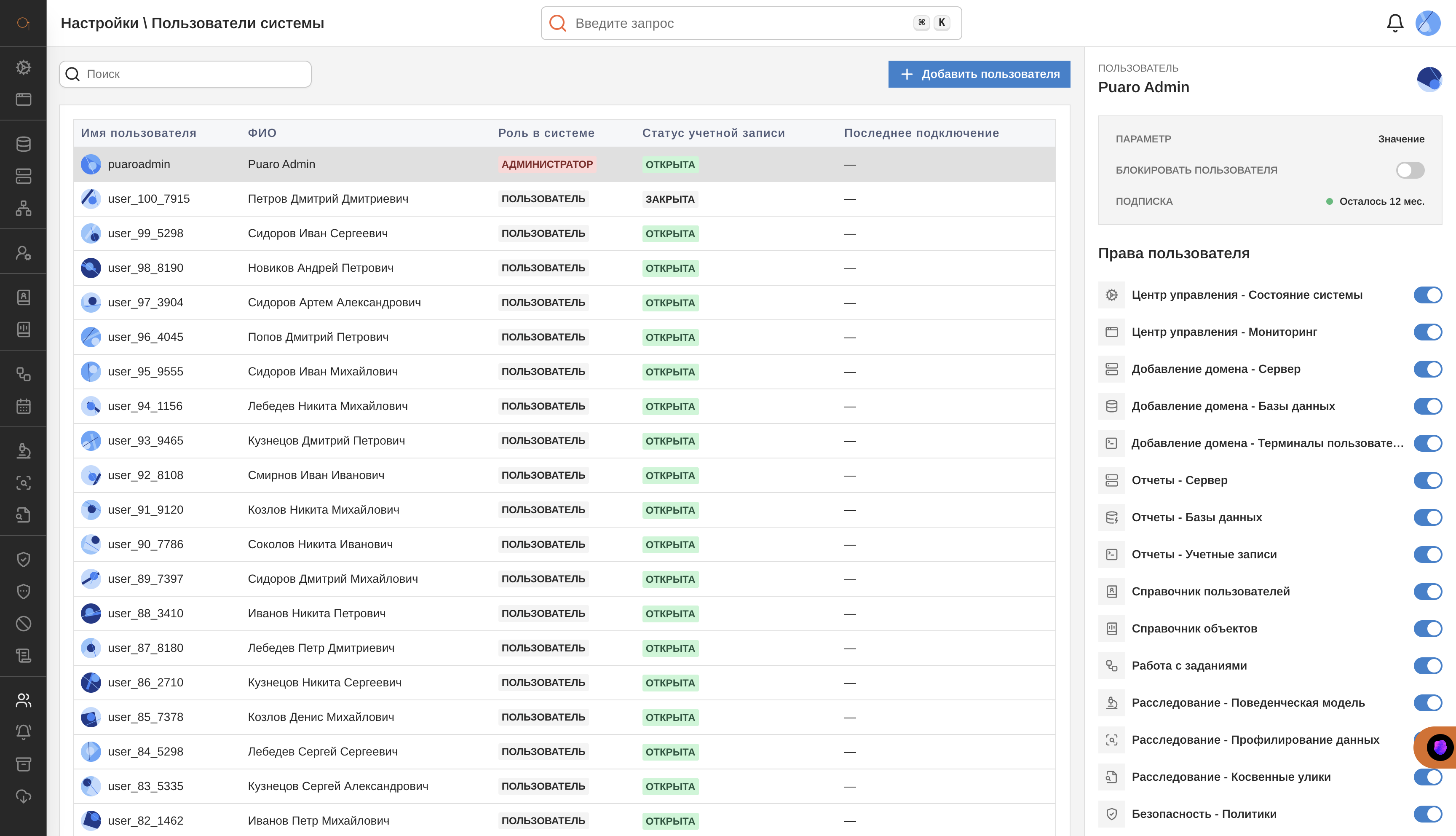
Раздел Настройки \ Пользователи системы предназначен для централизованного управления учётными записями пользователей, имеющих доступ к системе. Здесь можно просматривать список всех пользователей, создавать новых, редактировать существующих, настраивать права доступа и блокировать учётные записи.
Назначение раздела
- Управление пользователями — создание, редактирование и удаление учётных записей системы
- Поиск пользователей — быстрый поиск любого пользователя по имени или ФИО
- Просмотр информации — получение детальной информации о каждом пользователе
- Настройка прав доступа — гибкое управление доступом к различным разделам системы
- Блокировка пользователей — временное или постоянное ограничение доступа к системе
Таблица пользователей
Основная таблица содержит список всех пользователей системы.
Структура таблицы
| Колонка | Описание |
|---|---|
| Имя пользователя | Логин для входа в систему |
| ФИО | Полное имя пользователя |
| Роль в системе | Роль пользователя (Администратор, Пользователь) |
| Статус учетной записи | Текущий статус (Открыта, Закрыта) |
| Последнее подключение | Дата и время последнего входа в систему |
Статусы учётных записей
| Статус | Цвет | Описание |
|---|---|---|
| ОТКРЫТА | Зеленый | Учётная запись активна, пользователь может входить в систему |
| ЗАКРЫТА | Красный | Учётная запись заблокирована, вход в систему невозможен |
Роли пользователей
| Роль | Описание |
|---|---|
| АДМИНИСТРАТОР | Полный доступ ко всем разделам и функциям системы |
| ПОЛЬЗОВАТЕЛЬ | Ограниченный доступ, определяемый настройками прав |
Панель информации о пользователе
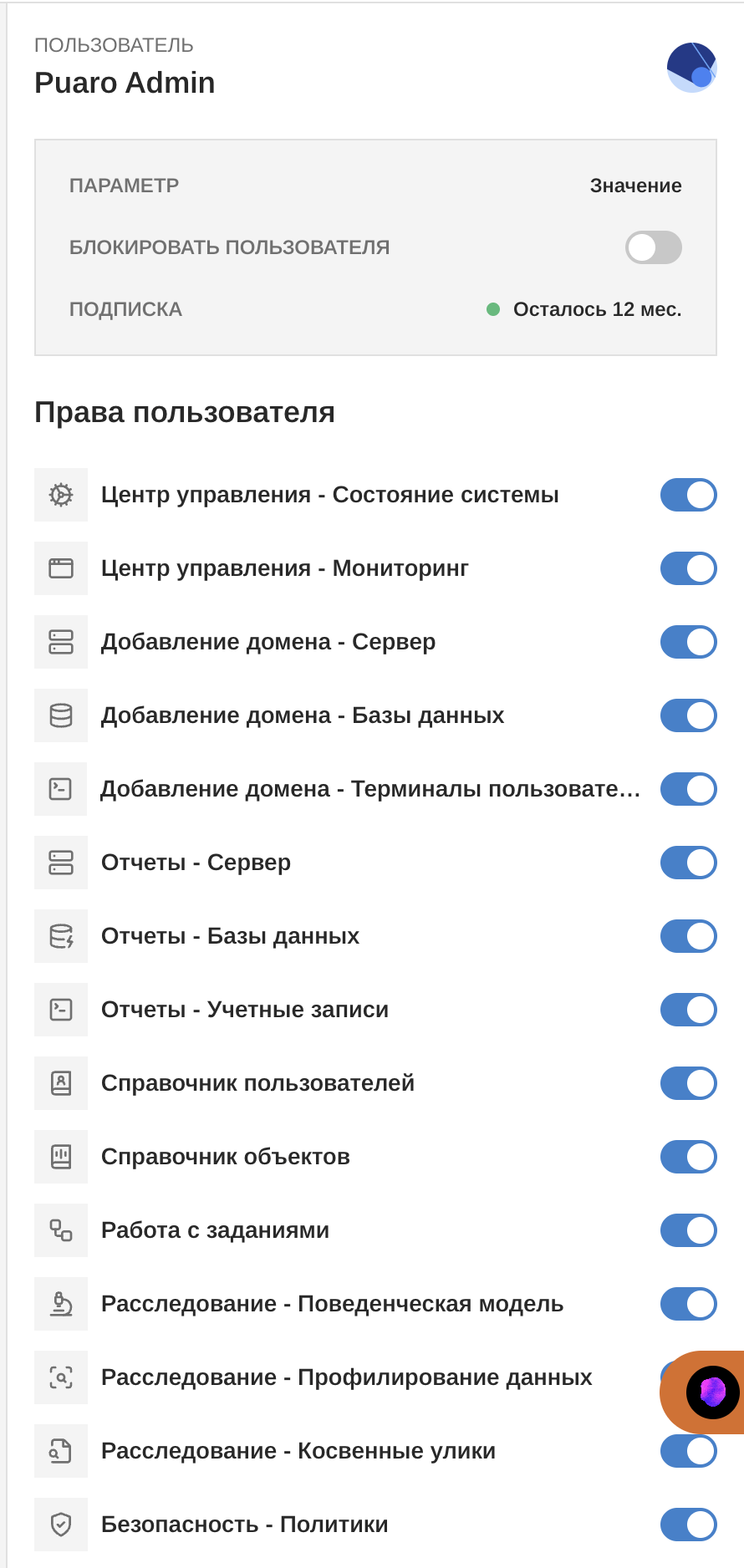
При выборе пользователя из таблицы справа отображается панель с детальной информацией:
Параметры пользователя
| Параметр | Описание |
|---|---|
| Блокировать пользователя | Переключатель для блокировки/разблокировки учётной записи |
| Подписка | Информация о статусе подписки и оставшемся сроке |
Права пользователя
В панели отображается полный список прав доступа к разделам системы. Каждое право представлено переключателем, позволяющим включить или отключить доступ к соответствующему разделу.
Доступные права:
| Раздел | Описание |
|---|---|
| Центр управления - Состояние системы | Доступ к просмотру состояния системы |
| Центр управления - Мониторинг | Доступ к разделу мониторинга |
| Добавление домена - Сервер | Возможность добавления серверов |
| Добавление домена - Базы данных | Возможность добавления баз данных |
| Добавление домена - Терминалы пользователей | Возможность добавления терминалов |
| Отчеты - Сервер | Доступ к отчётам по серверам |
| Отчеты - Базы данных | Доступ к отчётам по базам данных |
| Отчеты - Учетные записи | Доступ к отчётам по учётным записям |
| Справочник пользователей | Доступ к справочнику пользователей |
| Справочник объектов | Доступ к справочнику объектов |
| Работа с заданиями | Доступ к управлению заданиями |
| Расследование - Поведенческая модель | Доступ к поведенческой модели |
| Расследование - Профилирование данных | Доступ к профилированию данных |
| Расследование - Косвенные улики | Доступ к косвенным уликам |
| Безопасность - Политики | Доступ к настройке политик безопасности |
| Безопасность - Действия при событии | Доступ к настройке действий при событиях |
| Безопасность - Блокировка пользователей | Доступ к блокировке пользователей |
| Безопасность - Выгрузка в SIEM | Доступ к настройке выгрузки в SIEM |
Изменения прав доступа применяются сразу после переключения.
Создание нового пользователя

Для создания нового пользователя нажмите кнопку «+ Добавить пользователя» в верхней части раздела.
Обязательные поля
| Поле | Описание |
|---|---|
| Имя пользователя | Логин для входа в систему (уникальный) |
| Пароль | Пароль для входа в систему |
| Фамилия | Фамилия пользователя |
| Имя | Имя пользователя |
| Электронная почта пользователя |
Необязательные поля
| Поле | Описание |
|---|---|
| Отчество | Отчество пользователя |
| Описание | Дополнительное описание или комментарий |
| Администратор | Переключатель для назначения роли администратора |
Для сохранения нового пользователя:
- Заполните все обязательные поля (отмечены *)
- При необходимости включите переключатель «Администратор» для предоставления полного доступа
- Нажмите кнопку «Сохранить»
При создании пользователя без роли администратора необходимо дополнительно настроить права доступа в панели информации о пользователе.
Контекстное меню

При клике правой кнопкой мыши на строке пользователя в таблице открывается контекстное меню с доступными действиями:
| Действие | Описание |
|---|---|
| Редактировать | Открытие диалога редактирования пользователя |
| Удалить | Удаление учётной записи пользователя |
Редактирование пользователя

Для редактирования пользователя выберите пункт «Редактировать» в контекстном меню.
Основная информация
В диалоге редактирования доступны следующие поля:
| Поле | Описание |
|---|---|
| Пароль | Текущий пароль (скрыт). Можно изменить, нажав кнопку «Изменить пароль» |
| Фамилия | Фамилия пользователя |
| Имя | Имя пользователя |
| Отчество | Отчество пользователя |
| Электронная почта пользователя |
Для сохранения изменений:
- Внесите необходимые изменения в поля
- Нажмите кнопку «Сохранить изменения»
Для изменения пароля пользователя нажмите кнопку «Изменить пароль». После этого введите новый пароль и сохраните изменения.
Удаление пользователя
Для удаления учётной записи пользователя:
- Кликните правой кнопкой мыши на строке пользователя в таблице
- Выберите пункт «Удалить» в контекстном меню
- Подтвердите удаление в появившемся диалоговом окне
Внимание! Удаление пользователя является необратимой операцией. Все данные учётной записи будут удалены безвозвратно. Рекомендуется использовать блокировку вместо удаления, если существует вероятность восстановления доступа в будущем.
Блокировка пользователя
Для временного или постоянного ограничения доступа пользователя к системе используйте функцию блокировки:
- Выберите пользователя в таблице
- В панели информации справа найдите переключатель «Блокировать пользователя»
- Включите переключатель для блокировки
Результат блокировки:
- Статус учётной записи изменится на «ЗАКРЫТА»
- Пользователь не сможет войти в систему
- Активные сессии пользователя будут завершены
Для разблокировки:
- Отключите переключатель «Блокировать пользователя»
Блокировка — предпочтительный способ ограничения доступа, так как позволяет сохранить историю действий пользователя и при необходимости восстановить доступ.