Внешний вид
Окно Внешний вид позволяет настроить визуальное оформление интерфейса системы ПУАРО. Для открытия окна нажмите на иконку профиля в правом верхнем углу интерфейса и выберите пункт «Внешний вид».

Окно содержит две вкладки: Настройка темы и Настройка консоли.
Настройка темы

На вкладке Настройка темы представлены цветовые схемы для всего интерфейса системы. Выбранная тема применяется ко всем элементам: меню, таблицам, кнопкам, графикам и т.д.
Доступные темы
| Тема | Описание | Статус |
|---|---|---|
| Light Classic | Классическая светлая тема с синими акцентами | Доступна |
| Dark Classic | Классическая тёмная тема с оранжевыми акцентами | Доступна |
| Claude | Тёмная тема в стиле Claude с оранжевыми акцентами | Скоро |
| Dracula | Светлая тема Dracula с фиолетовыми акцентами | Скоро |
| GitHub Dark | Тёмная тема в стиле GitHub с голубыми акцентами | Скоро |
| Monokai | Тёмная тема Monokai с жёлто-зелёными акцентами | Скоро |
Выбор темы
Для применения темы просто кликните на карточку с нужной темой. Выбранная тема отмечается галочкой в правом верхнем углу карточки. Изменения применяются мгновенно.
Настройка консоли
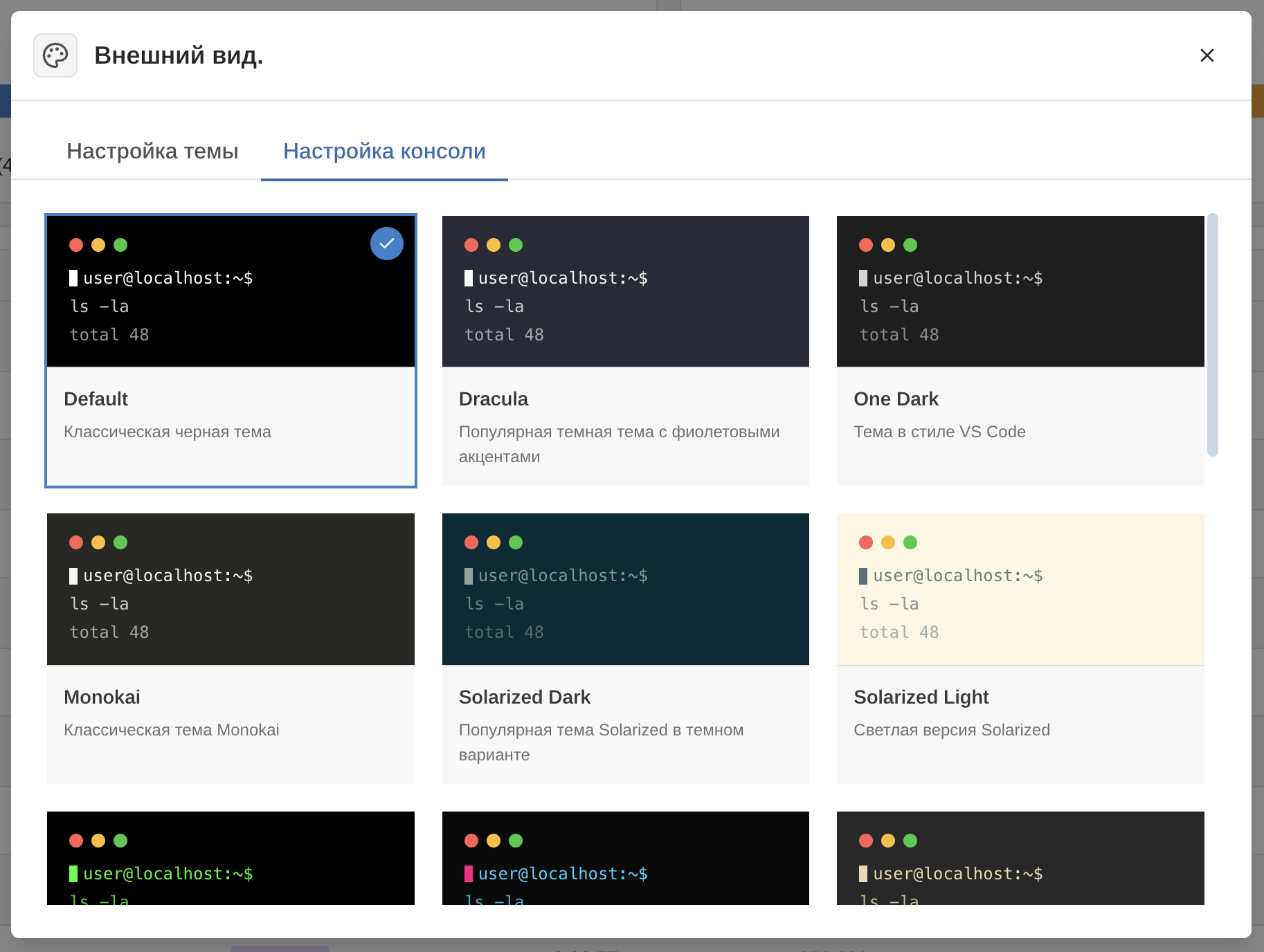
На вкладке Настройка консоли представлены темы оформления для встроенного терминала системы. Тема консоли влияет на цвета текста, фона и подсветку синтаксиса в терминальных сессиях.
Доступные темы консоли
| Тема | Описание |
|---|---|
| Default | Классическая чёрная тема — стандартное оформление терминала |
| Dracula | Популярная тёмная тема с фиолетовыми акцентами |
| One Dark | Тема в стиле VS Code — тёмная с приглушёнными цветами |
| Monokai | Классическая тема Monokai — тёмная с яркими цветами |
| Solarized Dark | Популярная тема Solarized в тёмном варианте |
| Solarized Light | Светлая версия Solarized — бежевый фон с тёмным текстом |
Предпросмотр темы
Каждая карточка темы содержит предпросмотр с примером отображения терминала:
- Строка приглашения (prompt):
user@localhost:~$ - Пример команды:
ls -la - Пример вывода:
total 48
Это позволяет оценить внешний вид темы до её применения.
Выбор темы консоли
Для применения темы консоли кликните на карточку с нужной темой. Выбранная тема отмечается галочкой в правом верхнем углу карточки. Изменения применяются ко всем терминальным сессиям.