Оповещение пользователей

Описание раздела
Раздел Настройки \ Оповещение пользователей позволяет настроить систему уведомлений о событиях из Центра управления. Каждый пользователь может индивидуально настроить, какие оповещения он хочет получать и каким способом.
Назначение раздела
- Настройка уведомлений — включение/отключение оповещений для каждого пользователя
- Дублирование на почту — отправка уведомлений на email пользователя
- Подписка на домены — выбор категорий событий, которые интересуют пользователя
- Централизованное управление — администратор может настроить оповещения для всех пользователей
Таблица пользователей
Основная таблица отображает всех пользователей системы и статус их подписки на уведомления.
Структура таблицы
| Колонка | Описание |
|---|---|
| Имя пользователя | Логин пользователя в системе |
| ФИО | Полное имя пользователя |
| Роль в системе | Роль (Администратор, Пользователь) |
| Статус учетной записи | Текущий статус (Открыта, Закрыта) |
| Уведомления | Статус подписки на уведомления в системе (ДА/НЕТ) |
| Статус подписки на email-уведомления (ДА/НЕТ) |
Глобальный переключатель
В верхней части раздела расположен переключатель «Оповещения», который позволяет глобально включить или отключить систему уведомлений для всех пользователей.
Панель настройки оповещений
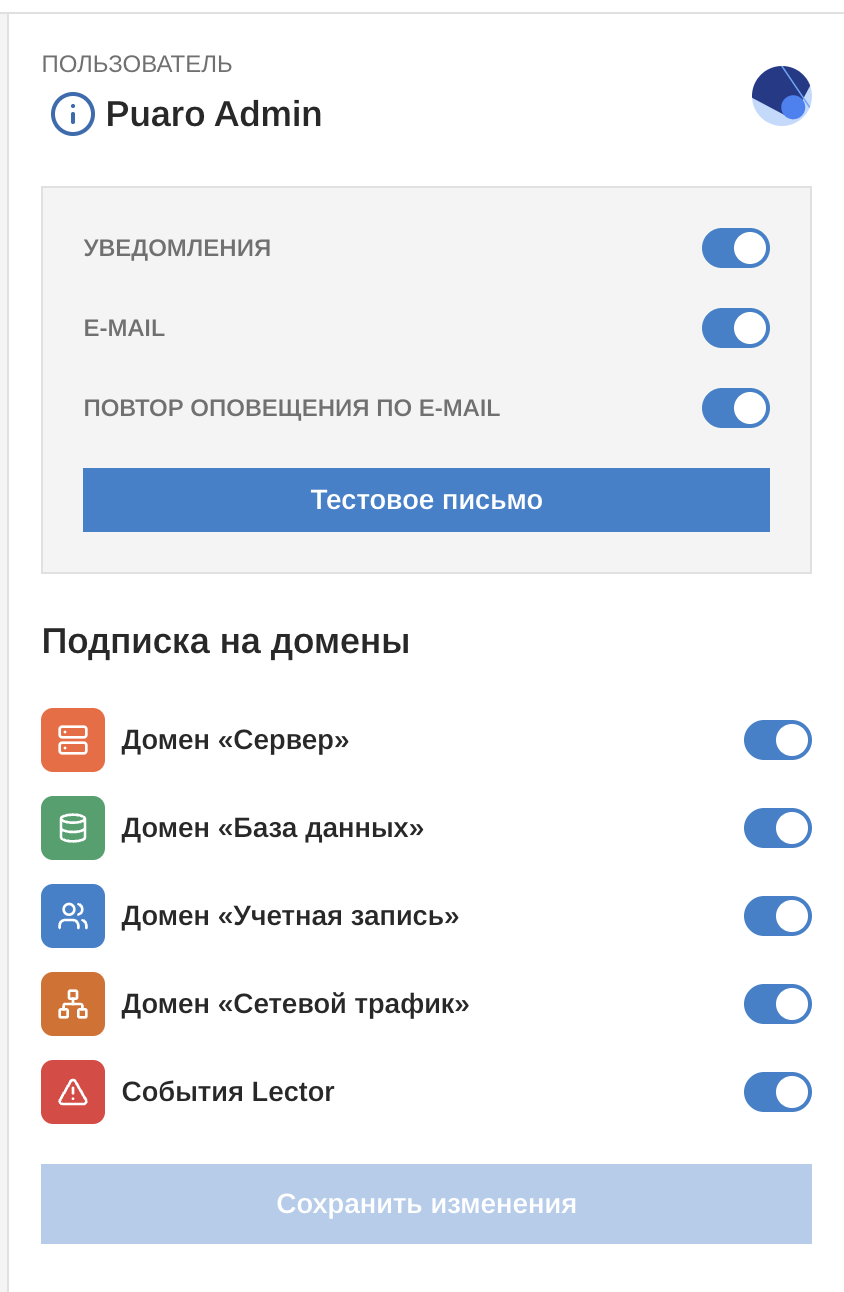
При выборе пользователя из таблицы справа отображается панель с настройками оповещений.
Параметры уведомлений
| Параметр | Описание |
|---|---|
| Уведомления | Включение уведомлений в интерфейсе системы (колокольчик в правом верхнем углу) |
| Дублирование уведомлений на электронную почту пользователя | |
| Повтор оповещения по E-mail | Повторная отправка уведомления, если пользователь не прочитал его в системе |
Тестовое письмо
Кнопка «Тестовое письмо» позволяет отправить тестовое уведомление на email пользователя для проверки корректности настройки почтового сервера.
Перед включением email-уведомлений убедитесь, что в системе настроен SMTP-сервер для отправки почты.
Подписка на домены
Пользователь может выбрать, о каких категориях событий он хочет получать уведомления. Каждый домен представляет отдельную категорию событий из Центра управления.
Доступные домены
| Домен | Описание |
|---|---|
| Домен «Сервер» | События, связанные с серверами (недоступность, ошибки подключения, критические состояния) |
| Домен «База данных» | События баз данных (проблемы с подключением, ошибки аудита, переполнение логов) |
| Домен «Учетная запись» | События учётных записей (блокировки, подозрительная активность, смена паролей) |
| Домен «Сетевой трафик» | События сетевого трафика (аномалии, превышение лимитов, подозрительные соединения) |
| События Lector | Системные события Lector (критические ошибки, предупреждения, информационные сообщения) |
Рекомендуется включить уведомления хотя бы для критических доменов (Сервер, База данных), чтобы своевременно реагировать на инциденты.
Настройка оповещений
Для настройки оповещений пользователя:
- Выберите пользователя в таблице
- В панели справа включите нужные переключатели:
- Уведомления — для получения оповещений в интерфейсе системы
- E-mail — для дублирования на почту
- Повтор оповещения по E-mail — для повторной отправки непрочитанных уведомлений
- Выберите интересующие домены в разделе «Подписка на домены»
- Нажмите кнопку «Сохранить изменения»
Просмотр уведомлений
После настройки пользователь будет получать уведомления:
В интерфейсе системы
- Уведомления отображаются при клике на иконку колокольчика в правом верхнем углу
- Непрочитанные уведомления отмечаются индикатором
- Уведомления можно отметить как прочитанные или удалить
По электронной почте
- Письма отправляются на email, указанный в профиле пользователя
- Каждое письмо содержит описание события и ссылку на детали в системе
- При включённом повторе непрочитанные уведомления будут отправлены повторно
Уведомления по email помогают оперативно реагировать на события, даже когда вы не находитесь в системе. Это особенно важно для критических событий безопасности.
Настройка SMTP-сервера
Для отправки email-уведомлений необходимо настроить подключение к SMTP-серверу в файле конфигурации системы.
Пример конфигурации
# Email settings
EMAIL_HOST='smtp.company.local'
EMAIL_USE_TLS=False
EMAIL_PORT=587
EMAIL_USE_SSL=False
EMAIL_HOST_USER='puaro@company.local'
EMAIL_HOST_PASSWORD='your_secure_password'
DEFAULT_FROM_EMAIL="Puaro Security <puaro@company.local>"
HEALTHCHECK_ALERT_EMAIL='admin@company.local'
Описание параметров
| Параметр | Описание | Пример |
|---|---|---|
EMAIL_HOST | Адрес SMTP-сервера | smtp.company.local |
EMAIL_PORT | Порт SMTP-сервера | 587 (TLS), 465 (SSL), 25 (без шифрования) |
EMAIL_USE_TLS | Использовать STARTTLS | True / False |
EMAIL_USE_SSL | Использовать SSL/TLS | True / False |
EMAIL_HOST_USER | Имя пользователя для аутентификации на SMTP | puaro@company.local |
EMAIL_HOST_PASSWORD | Пароль для аутентификации на SMTP | your_secure_password |
DEFAULT_FROM_EMAIL | Адрес отправителя по умолчанию | Puaro Security <puaro@company.local> |
HEALTHCHECK_ALERT_EMAIL | Email для критических системных оповещений | admin@company.local |
Примеры для разных почтовых серверов
Microsoft Exchange / Office 365:
EMAIL_HOST='smtp.office365.com'
EMAIL_PORT=587
EMAIL_USE_TLS=True
EMAIL_USE_SSL=False
EMAIL_HOST_USER='puaro@company.onmicrosoft.com'
EMAIL_HOST_PASSWORD='app_password_here'
DEFAULT_FROM_EMAIL="Puaro Security <puaro@company.onmicrosoft.com>"
Google Workspace (Gmail):
EMAIL_HOST='smtp.gmail.com'
EMAIL_PORT=587
EMAIL_USE_TLS=True
EMAIL_USE_SSL=False
EMAIL_HOST_USER='puaro@company.com'
EMAIL_HOST_PASSWORD='app_password_here'
DEFAULT_FROM_EMAIL="Puaro Security <puaro@company.com>"
Локальный почтовый сервер (без аутентификации):
EMAIL_HOST='mail.company.local'
EMAIL_PORT=25
EMAIL_USE_TLS=False
EMAIL_USE_SSL=False
EMAIL_HOST_USER=''
EMAIL_HOST_PASSWORD=''
DEFAULT_FROM_EMAIL="Puaro Security <noreply@company.local>"Не используйте параметры EMAIL_USE_TLS=True и EMAIL_USE_SSL=True одновременно. Выберите один из вариантов в зависимости от настроек вашего почтового сервера.
Для облачных почтовых сервисов (Office 365, Gmail) рекомендуется использовать пароли приложений (App Passwords) вместо основного пароля учётной записи.