Компоненты
Описание раздела
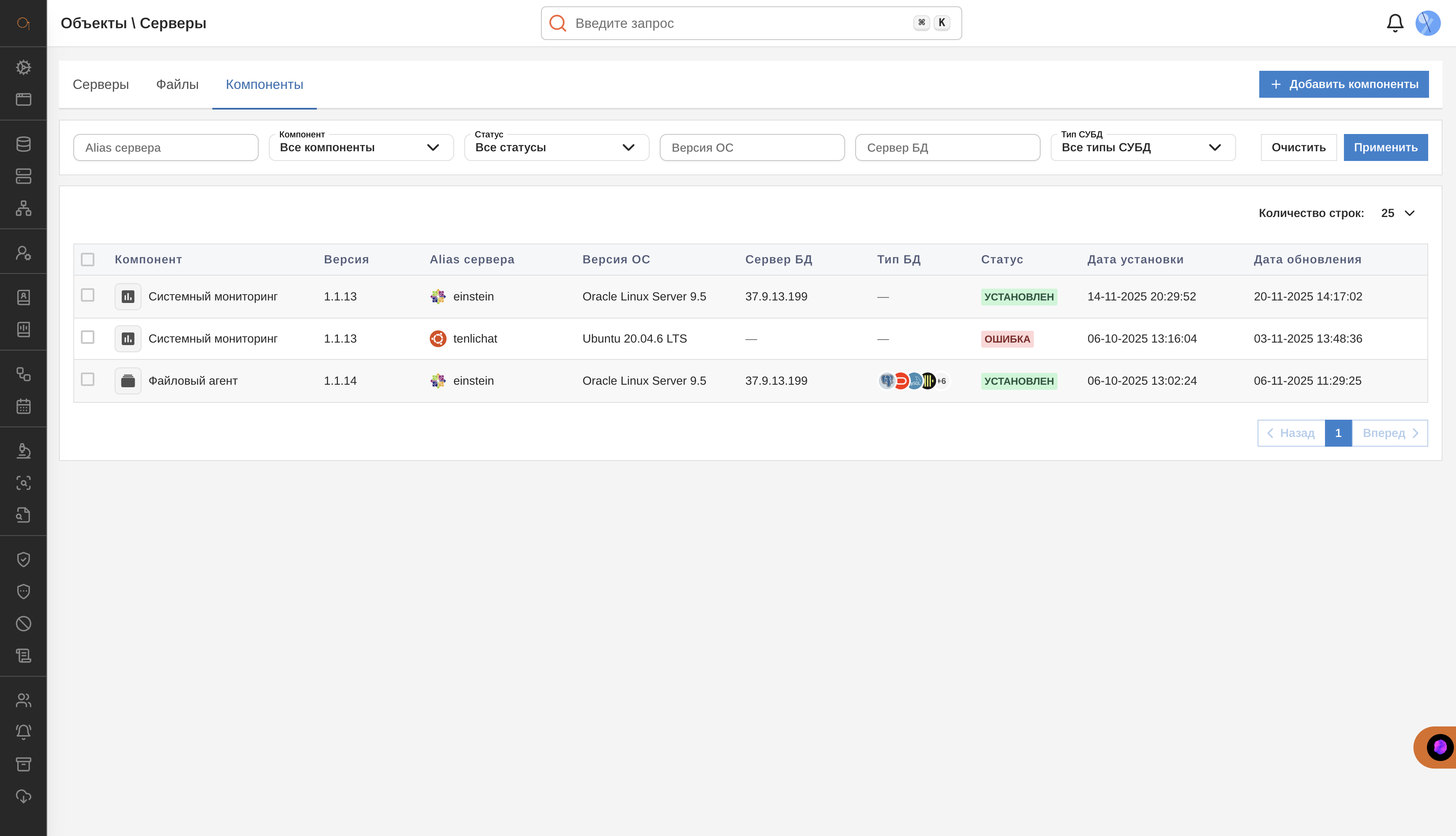
Вкладка "Компоненты" в разделе Объекты \ Серверы отображает все установленные программные компоненты системы на серверах. Раздел позволяет управлять жизненным циклом компонентов: устанавливать, обновлять и отслеживать статус.
Доступ к разделу: Объекты → Серверы → вкладка "Компоненты".
Система фильтрации

Панель фильтров позволяет быстро находить компоненты по различным критериям.
| Фильтр | Тип | Описание |
|---|---|---|
| Alias сервера | Текстовое поле | Поиск по псевдониму сервера |
| Компонент | Выпадающий список | Фильтрация по типу компонента |
| Статус | Выпадающий список | Фильтрация по статусу установки |
| Версия ОС | Текстовое поле | Поиск по версии операционной системы |
| Сервер БД | Текстовое поле | Поиск по связанному серверу БД |
| Тип СУБД | Выпадающий список | Фильтрация по типу базы данных |
Кнопки управления:
- Очистить — сброс всех примененных фильтров
- Применить — активация установленных критериев фильтрации
Таблица компонентов

Структура таблицы
| Колонка | Описание |
|---|---|
| Компонент | Название компонента с иконкой |
| Версия | Установленная версия компонента |
| Alias сервера | Псевдоним сервера с иконкой ОС |
| Версия ОС | Версия операционной системы сервера |
| Сервер БД | IP-адрес связанного сервера базы данных |
| Тип БД | Иконки типов баз данных (Oracle, MySQL и др.) |
| Статус | Текущий статус компонента |
| Дата установки | Дата и время первичной установки |
| Дата обновления | Дата и время последнего обновления |
Статусы компонентов
| Статус | Цвет | Описание |
|---|---|---|
| Не установлен | Серый | Компонент не установлен на сервере |
| Установка | Синий | Выполняется процесс установки |
| Установлен | Зеленый | Компонент успешно установлен и работает |
| Обновление | Синий | Выполняется обновление компонента |
| Удаление | Оранжевый | Выполняется удаление компонента |
| Ошибка | Красный | Ошибка установки или работы компонента |
Типы компонентов
| Компонент | Описание |
|---|---|
| Файловый агент | Агент для мониторинга, копирования и сбора файлов |
| Сетевой сниффер | Сниффер для перехвата сетевого трафика БД |
| Системный мониторинг | Модуль мониторинга и наблюдения за системой и сервисами |
| Маскировщик данных | Модуль классификации и маскирования данных при профилировании |
Установка компонентов
Для установки компонентов нажмите кнопку "+ Добавить компоненты" в правом верхнем углу раздела.
Шаг 1: Выбор серверов

На первом шаге выберите серверы, на которые будут установлены компоненты.
Способы выбора серверов:
- Из списка — выберите конкретные серверы, отметив чекбоксы
- Фильтр по названию — используйте поле поиска для быстрого нахождения сервера
- Выбрать все серверы в системе — для массовой установки на все доступные серверы
- Импорт деплой-файла — загрузка списка серверов из файла конфигурации
Таблица выбора серверов:
| Колонка | Описание |
|---|---|
| Название | Псевдоним сервера |
| Хост | IP-адрес сервера |
| Статус | Статус доступности (ДОСТУПЕН / ОШИБКА) |
Компоненты можно установить только на серверы со статусом "ДОСТУПЕН". Серверы со статусом "ОШИБКА" недоступны для установки.
После выбора серверов нажмите "Далее" для перехода к выбору компонентов.
Шаг 2: Выбор компонентов

На втором шаге выберите компоненты для установки на выбранные серверы.
Доступные компоненты:
| Компонент | Описание | Настройки |
|---|---|---|
| Файловый агент | Агент для мониторинга, копирования и сбора файлов | — |
| Сетевой сниффер | Сниффер для перехвата сетевого трафика БД | Дополнительные настройки (иконка шестеренки) |
| Системный мониторинг | Модуль мониторинга и наблюдения за системой и сервисами | — |
| Маскировщик данных | Модуль классификации и маскирования данных при профилировании | — |
Отметьте нужные компоненты чекбоксами и нажмите "Создать компоненты" для запуска установки.
Настройки сетевого сниффера

При выборе сетевого сниффера доступны дополнительные настройки (иконка шестеренки):
| Параметр | Описание |
|---|---|
| Тип БД | Тип базы данных (Oracle, MySQL, PostgreSQL и др.) |
| Тип сниффера | Тип сниффера для выбранной БД (например, ora_sito для Oracle) |
| Путь агента | Путь установки агента на сервере |
| Путь сниффера | Путь установки сниффера на сервере |
| Путь логов | Путь для хранения лог-файлов |
| Путь отладки | Путь для отладочных файлов |
Статус установки

После запуска установки в таблице компонентов отображается статус "УСТАНОВКА" (синий). По завершении статус изменится на "УСТАНОВЛЕН" (зеленый) или "ОШИБКА" (красный).
Логи установки

Для просмотра детальных логов установки кликните на строку компонента в таблице. Откроется окно с информацией:
Заголовок:
- Название компонента
- Сервер установки
- Прогресс выполнения (0-100%)
- Статус (ЗАВЕРШЕНО / В ПРОЦЕССЕ / ОШИБКА)
Логи выполнения:
- Временные метки каждого шага
- Уровень сообщения (DEBUG / INFO / ERROR)
- Описание выполняемого действия
Типичные этапы установки:
- Создание временной директории
- Подключение к серверу по SSH
- Проверка системных требований
- Определение платформы и архитектуры
- Загрузка архива компонента
- Проверка доступности SystemD
- Проверка дискового пространства
- Проверка прав пользователя
- Установка и запуск сервиса
При успешной установке в нижней части окна отображается зеленое сообщение "Установка завершена успешно!" с указанием компонента и сервера.
Обновление компонентов
Система предоставляет два способа обновления компонентов: индивидуальное обновление через контекстное меню и массовое обновление выбранных компонентов.
Обновление через контекстное меню
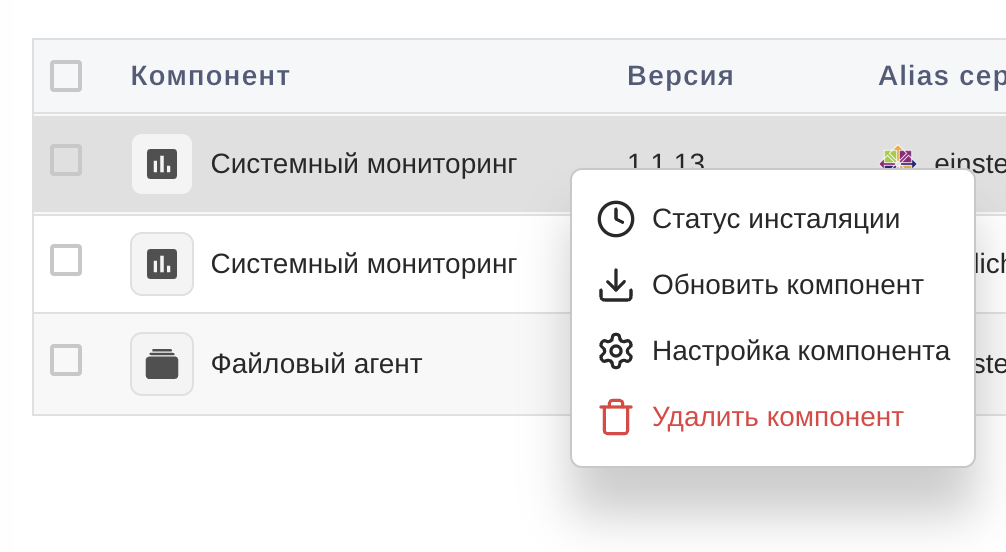
Для обновления конкретного компонента кликните правой кнопкой мыши на строку в таблице и выберите "Обновить компонент".
Массовое обновление

Для одновременного обновления нескольких компонентов:
- Отметьте нужные компоненты чекбоксами в левой колонке таблицы
- В нижней части экрана появится панель с количеством выбранных элементов
- Нажмите кнопку "Обновить компоненты" для запуска массового обновления
Массовое обновление позволяет обновить компоненты разных типов на разных серверах одновременно.
Статус обновления

После запуска обновления в таблице отображается статус "ОБНОВЛЕНИЕ" (синий). По завершении статус изменится на "УСТАНОВЛЕН" (зеленый) или "ОШИБКА" (красный). Также обновляется колонка "Дата обновления".
Логи обновления

Для просмотра детальных логов обновления выберите "Статус инсталляции" в контекстном меню или кликните на строку компонента. Окно логов отображает:
Заголовок:
- Название операции (Обновление компонента)
- Сервер и название компонента
- Прогресс выполнения (0-100%)
- Статус (ЗАВЕРШЕНО / В ПРОЦЕССЕ / ОШИБКА)
Логи выполнения содержат информацию о:
- Создании временной директории для обновления
- Подключении к серверу по SSH
- Проверке текущей установленной версии
- Создании резервной копии текущей версии
- Загрузке новой версии компонента
- Остановке сервиса для обновления
- Установке новой версии
- Запуске обновленного сервиса
При успешном обновлении в нижней части окна отображается зеленое сообщение "Обновление завершена успешно!" с указанием компонента и сервера.
Удаление компонентов
Система предоставляет два способа удаления компонентов: индивидуальное удаление через контекстное меню и массовое удаление выбранных компонентов.
Удаление через контекстное меню
Для удаления конкретного компонента кликните правой кнопкой мыши на строку в таблице и выберите "Удалить компонент".
Массовое удаление
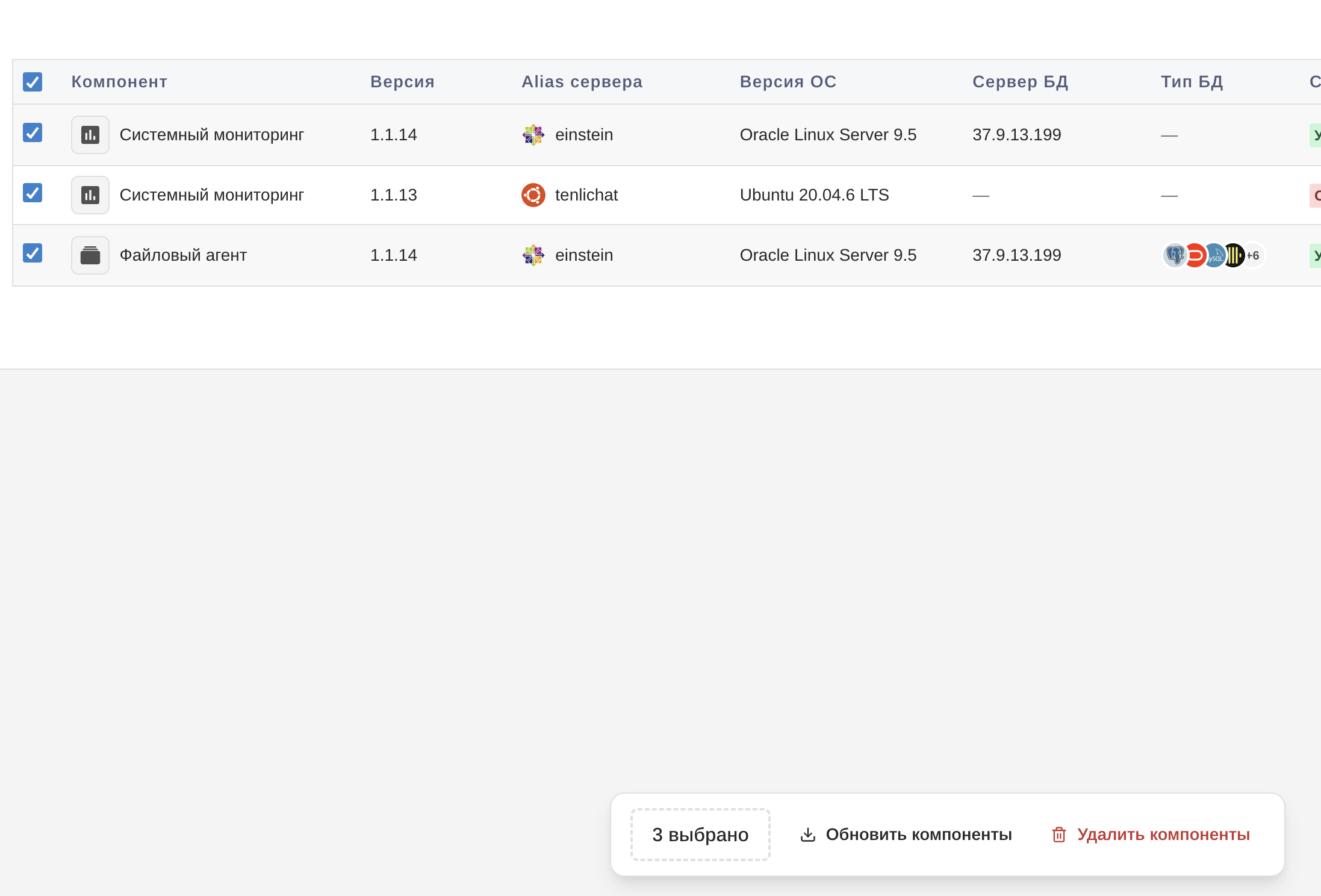
Для одновременного удаления нескольких компонентов:
- Отметьте нужные компоненты чекбоксами в левой колонке таблицы
- В нижней части экрана появится панель с количеством выбранных элементов
- Нажмите кнопку "Удалить компоненты" для запуска массового удаления
Форма подтверждения удаления
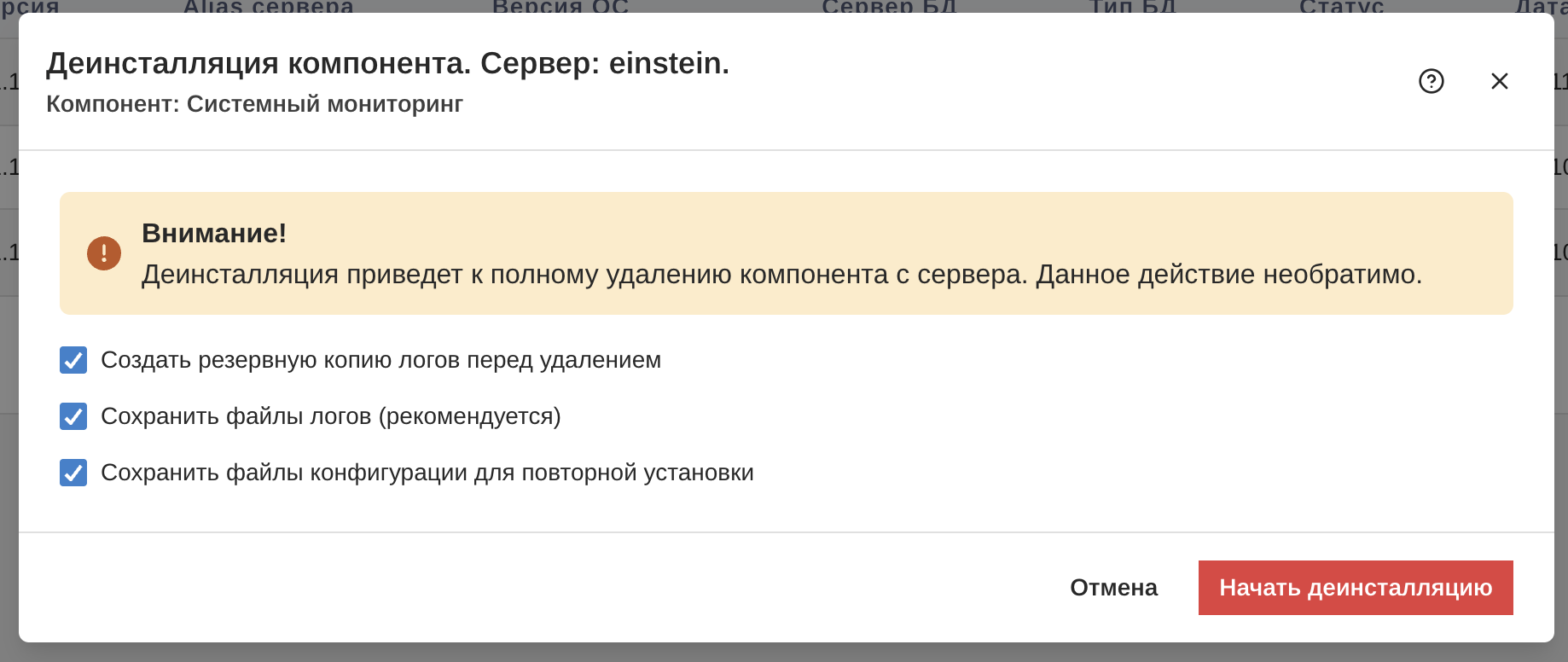
Перед удалением открывается окно подтверждения с предупреждением о необратимости действия.
Доступные опции:
- Создать резервную копию логов перед удалением — сохранение логов работы компонента
- Сохранить файлы логов (рекомендуется) — сохранение лог-файлов на сервере
- Сохранить файлы конфигурации для повторной установки — сохранение конфигурации для возможности восстановления настроек
Деинсталляция приведет к полному удалению компонента с сервера. Данное действие необратимо.
Нажмите "Начать деинсталляцию" для запуска процесса удаления или "Отмена" для возврата.
Статус удаления
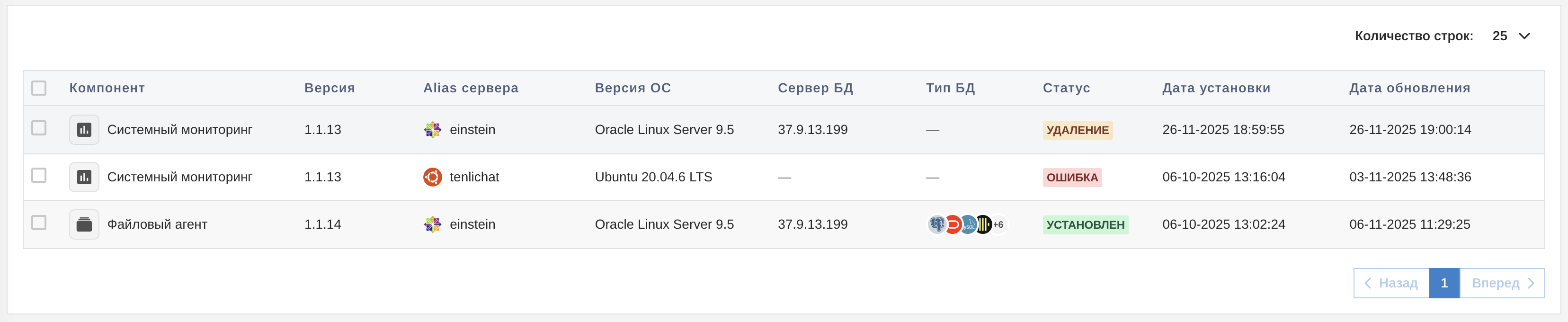
После запуска удаления в таблице отображается статус "УДАЛЕНИЕ" (оранжевый). По завершении компонент будет удален из таблицы или отобразится статус "ОШИБКА" (красный) при неудачной попытке.
Логи удаления

Окно логов деинсталляции отображает детальную информацию о процессе удаления:
- Подключение к серверу по SSH
- Остановка сервиса компонента
- Отключение сервиса из автозагрузки
- Удаление файлов сервиса
- Удаление директорий компонента
При успешном удалении отображается сообщение "Деинсталляция завершена успешно! Компонент удален с сервера. Статус обновлен в системе."
Настройка компонентов
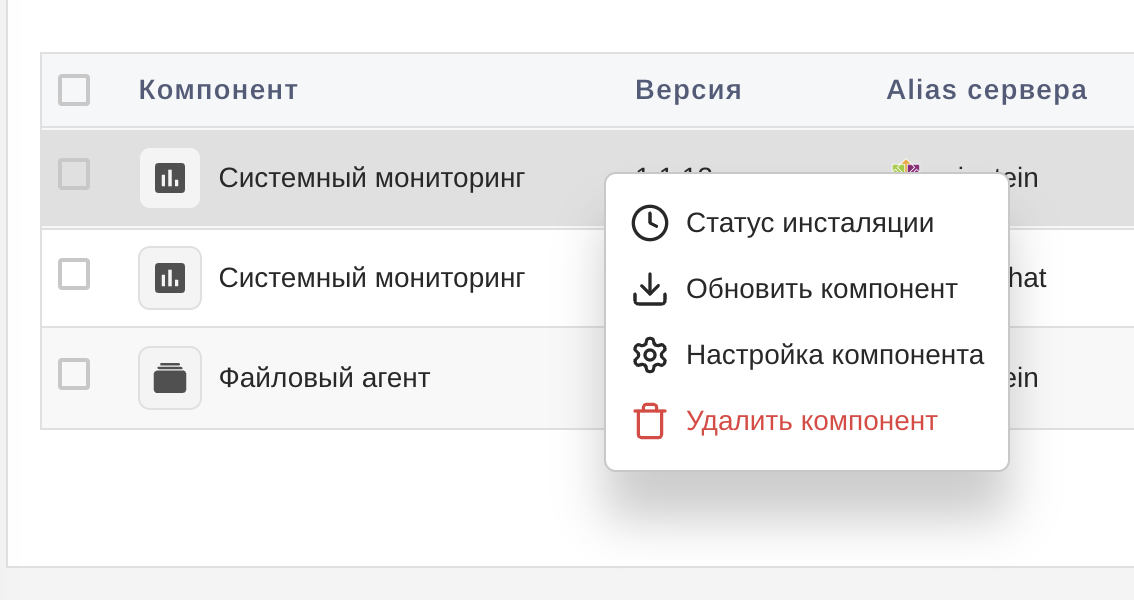
Для настройки компонента кликните правой кнопкой мыши на строку в таблице и выберите "Настройка компонента".
Информация о сервисе

Окно настройки отображает основную информацию о компоненте:
| Параметр | Описание |
|---|---|
| Статус | Текущий статус компонента (УСТАНОВЛЕН / ОШИБКА) |
| Название сервиса | Имя systemd-сервиса (например, SYSOBS) |
| Путь установки | Директория установки компонента на сервере |
| Сервер | Alias сервера, на котором установлен компонент |
| Компонент | Тип компонента |
Ограничения ресурсов
Вкладка "Ограничения ресурсов" позволяет установить лимиты потребления ресурсов компонентом. Ограничения применяются через systemd для предотвращения чрезмерного потребления ресурсов.
Ресурсы сервера — отображает доступные ресурсы сервера (CPU и RAM), на основе которых формируются лимиты.
| Параметр | Описание |
|---|---|
| CPU ядра | Количество выделенных CPU ядер для компонента |
| Память | Максимальный объем оперативной памяти |
| Tasks Max | Максимум процессов/потоков |
| Nice Value | Приоритет процесса (от -20 до 19, где 0 — обычный приоритет) |
Кнопки управления:
- Сбросить ограничения — возврат к значениям по умолчанию
- Применить ограничения — сохранение и применение настроек
Systemd конфигурация
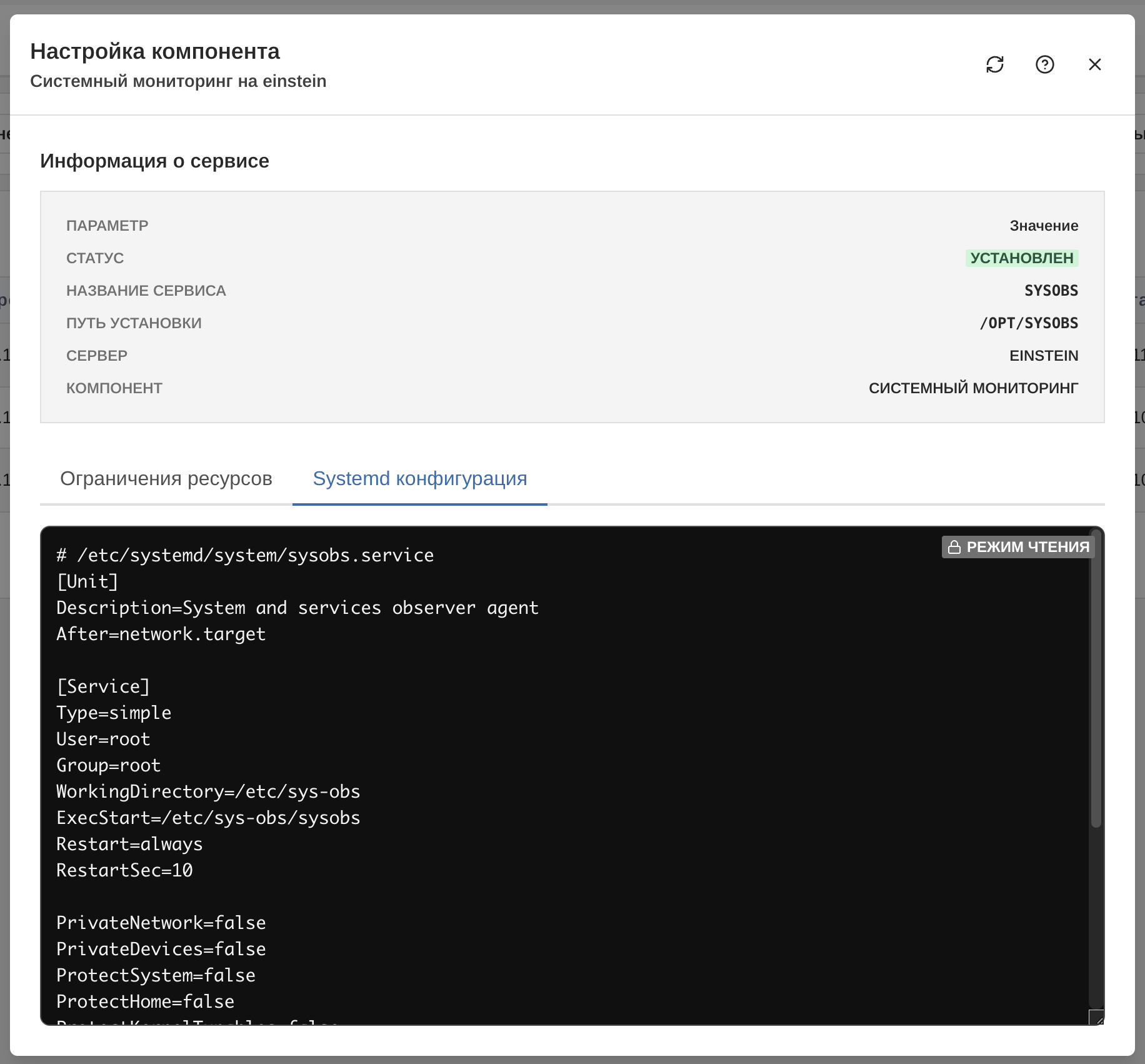
Вкладка "Systemd конфигурация" отображает содержимое unit-файла сервиса в режиме чтения. Конфигурация включает:
- [Unit] — описание сервиса и зависимости
- [Service] — параметры запуска (тип, пользователь, рабочая директория, команда запуска, политика перезапуска)
- Настройки безопасности (PrivateNetwork, PrivateDevices, ProtectSystem и др.)
Конфигурация systemd доступна только для просмотра. Для изменения параметров используйте вкладку "Ограничения ресурсов".