Серверы

Описание раздела
Раздел Объекты \ Серверы предназначен для централизованного управления серверами и мониторинга файловых агентов. Система позволяет отслеживать состояние серверов, контролировать работу агентов по сбору и копированию файлов, а также мониторить потребление ресурсов.
Основные задачи модуля:
- Управление подключениями к серверам
- Мониторинг состояния серверов и агентов
- Отслеживание активности файловых агентов
- Контроль потребления ресурсов (CPU, RAM, Disk, IOPS)
Агент в контексте данного раздела — это программный компонент, устанавливаемый на сервер для мониторинга файловой системы и копирования файлов в систему для последующего анализа.
Панель управления
В верхней части раздела расположены элементы управления:
- Вкладка "Серверы" — основной раздел со списком всех серверов
- Вкладка "Файлы" — просмотр файлов, собранных агентами
- Вкладка "Компоненты" — управление компонентами системы
- Связанные задания — переход к заданиям, связанным с серверами
- Управление группами — настройка групп серверов для организации
- Добавить сервер — кнопка создания нового подключения к серверу
Статистические виджеты
Статус серверов
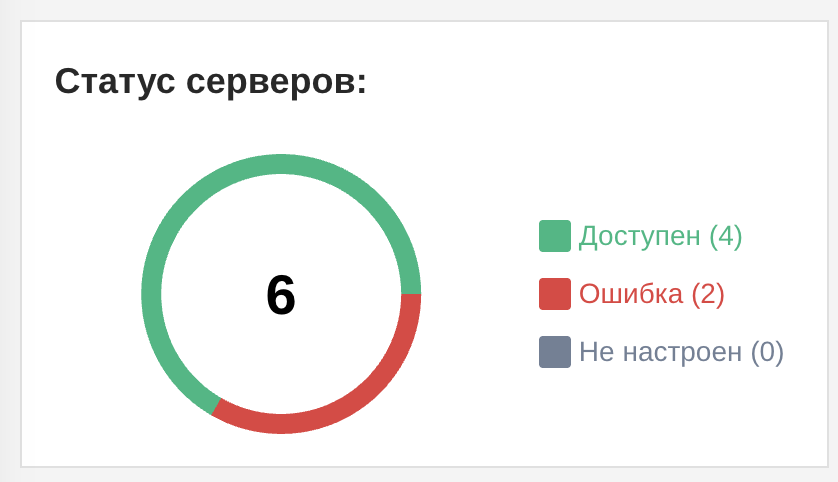
Круговая диаграмма отображает общее количество серверов с разбивкой по статусам подключения.
Статусы серверов:
| Статус | Цвет | Описание |
|---|---|---|
| Доступен | Зеленый | Сервер доступен и корректно отвечает на запросы |
| Ошибка | Красный | Проблемы с подключением к серверу |
| Не настроен | Серый | Подключение создано, но не завершена настройка |
Серверы в статусе "Ошибка" требуют внимания. Проверьте сетевую доступность сервера, корректность учетных данных и состояние SSH/WinRM служб.
Статус агентов

Круговая диаграмма показывает распределение файловых агентов по статусам работы.
Статусы агентов:
| Статус | Цвет | Описание |
|---|---|---|
| Запущен | Синий | Агент активен и выполняет сбор файлов |
| Остановлен | Оранжевый | Агент установлен, но не запущен |
| Ошибка | Красный | Агент не функционирует из-за ошибки |
| Не настроен | Фиолетовый | Агент не установлен или не сконфигурирован |
Активность агентов

График отображает активность файловых агентов за выбранный период.
Параметры графика:
- Ось X — временная шкала (часы)
- Ось Y — количество операций
- Файлов скопировано (зеленый) — успешно скопированные файлы
- Ошибок копирования (красный) — файлы, при копировании которых произошла ошибка
Период отображения:
- День — почасовая детализация
- Неделя — дневная детализация
- Месяц — дневная детализация
График позволяет отслеживать динамику работы агентов и выявлять проблемы с копированием файлов. Резкий рост ошибок может указывать на проблемы с дисковым пространством или сетью.
Система фильтрации

Панель фильтров позволяет быстро находить нужные серверы.
| Фильтр | Тип | Описание |
|---|---|---|
| Alias сервера | Текстовое поле | Поиск по псевдониму сервера |
| Сервер БД | Текстовое поле | Поиск по связанному серверу БД |
| Статус сервера | Выпадающий список | Фильтрация по статусу подключения |
| Статус агента | Выпадающий список | Фильтрация по статусу файлового агента |
| Тип файлов | Выпадающий список | Фильтрация по типам отслеживаемых файлов |
| Период | Диапазон дат | Фильтрация по дате обновления |
Кнопки управления:
- Очистить — сброс всех примененных фильтров
- Применить — активация установленных критериев фильтрации
Таблица серверов

Основная таблица содержит детальную информацию о каждом сервере.
Структура таблицы
| Колонка | Описание |
|---|---|
| Alias сервера | Уникальное имя сервера с иконкой ОС |
| Версия ОС | Версия операционной системы (Ubuntu, Oracle Linux и др.) |
| Группа сервера | Группа для организации серверов |
| Сервер БД | IP-адрес связанного сервера базы данных |
| Статус сервера | Текущий статус подключения к серверу |
| Путь к агенту | Путь установки агента на сервере |
| Статус агента | Текущий статус файлового агента |
| Тип файлов | Типы файлов, отслеживаемых агентом |
Метрики потребления ресурсов

Таблица включает колонки с метриками потребления ресурсов сервера:
| Метрика | Описание |
|---|---|
| CPU Usage | Процент использования процессора |
| Memory Usage | Объем используемой оперативной памяти (МБ) |
| Disk Usage | Объем используемого дискового пространства (МБ/ГБ) |
| Disk Read IOPS | Количество операций чтения с диска в секунду |
| Disk Write IOPS | Количество операций записи на диск в секунду |
Метрики потребления ресурсов позволяют оценить нагрузку на серверы и выявить потенциальные проблемы производительности. Высокие значения IOPS могут указывать на интенсивную работу агента или проблемы с дисковой подсистемой.
Дополнительные колонки
| Колонка | Описание |
|---|---|
| Дата обновления | Дата и время последнего сбора данных агентом |
| Количество файлов | Общее количество файлов, собранных агентом |
| Размер файлов | Суммарный размер собранных файлов |
Цветовая индикация статусов
Статус сервера:
- ДОСТУПЕН — зеленый бейдж
- ОШИБКА — красный бейдж
- НЕ НАСТРОЕН — серый бейдж
Статус агента:
- ЗАПУЩЕН — зеленый бейдж
- ОСТАНОВЛЕН — оранжевый бейдж
- НЕ НАСТРОЕН — фиолетовый бейдж
- ОШИБКА — красный бейдж
Типы файлов: Отображаются в виде тегов с расширениями файлов:
.BIN,.CSV,.JSON,.LOG,.TXT,.XMLи другие
Управление таблицей
Экспорт данных:
- CSV — выгрузка списка серверов в формате CSV
Настройки отображения:
- Количество строк — выбор числа записей на странице (по умолчанию 25)
Добавление сервера
Для добавления нового сервера нажмите кнопку "+ Добавить сервер" в правом верхнем углу раздела. Процесс создания состоит из нескольких этапов.
Шаг 1. Выбор операционной системы

На первом этапе необходимо выбрать операционную систему сервера.
Поддерживаемые операционные системы:
| ОС | Описание |
|---|---|
| Ubuntu | Linux-дистрибутив Ubuntu |
| CentOS | Linux-дистрибутив CentOS |
| Debian | Linux-дистрибутив Debian |
| Red Hat | Red Hat Enterprise Linux |
| AIX | IBM AIX |
| Windows | Microsoft Windows Server |
Шаг 2. Основная информация

| Поле | Обязательное | Описание |
|---|---|---|
| Alias сервера | Да | Уникальное имя для идентификации сервера в системе |
| Группа | Нет | Выбор группы для организации серверов |
| Домен ИС | Нет | Привязка к информационной системе |
| Описание | Нет | Произвольное текстовое описание сервера |
Шаг 3. Параметры подключения
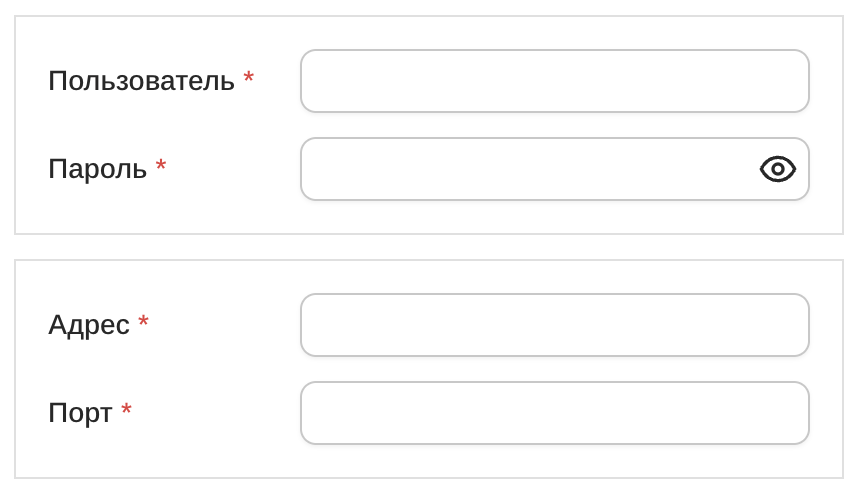
| Поле | Обязательное | Описание |
|---|---|---|
| Пользователь | Да | Имя пользователя для подключения к серверу |
| Пароль | Да | Пароль пользователя |
| Адрес | Да | IP-адрес или DNS-имя сервера |
| Порт | Да | Номер порта для подключения |
Стандартные порты:
- SSH (Linux) — 22
- WinRM (Windows) — 5985 (HTTP) / 5986 (HTTPS)
Для Linux-серверов используется подключение по SSH. Для Windows-серверов — WinRM. Убедитесь, что соответствующие службы настроены и доступны на сервере.
Шаг 4. Тестирование подключения
Перед сохранением рекомендуется проверить корректность введенных данных с помощью кнопки "Тестировать".
Успешное подключение:

При успешном подключении отображается:
- Статус: Успешно (зеленый текст)
- Код ошибки: -
- Текст ошибки: -
- Последний тест: дата и время проверки
Ошибка подключения:
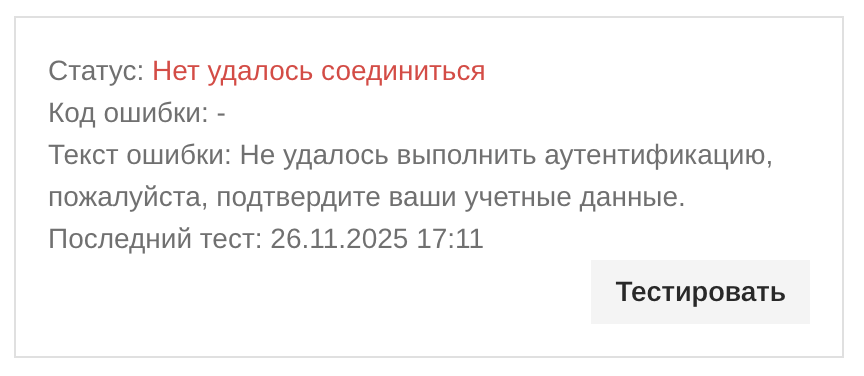
При ошибке подключения отображается:
- Статус: Нет удалось соединиться (красный текст)
- Код ошибки: числовой код ошибки (если доступен)
- Текст ошибки: описание проблемы
- Последний тест: дата и время проверки
Проверьте корректность введенных данных: адрес сервера, порт, учетные данные. Убедитесь, что сервер доступен по сети, SSH/WinRM службы запущены и пользователь имеет права на подключение.
Управление группами

Функция "Управление группами" позволяет организовать серверы в логические группы для удобства администрирования и фильтрации.
Возможности:
- Создание новых групп через поле ввода и кнопку "Создать"
- Редактирование названий существующих групп
- Удаление групп через иконку корзины
- Назначение серверов в группы при создании или редактировании подключения
- Фильтрация списка серверов по выбранной группе
Примеры групп:
- Промышленные серверы
- Лаборатория
- Тестовые серверы
- Серверы баз данных
Работа с подключениями
Контекстное меню

При клике правой кнопкой мыши на строке сервера открывается контекстное меню с доступными действиями:
| Действие | Описание |
|---|---|
| Редактировать | Открывает форму редактирования параметров сервера |
| Отслеживаемые файлы | Переход к списку файлов сервера (подробнее) |
| Настройка Агента | Открывает форму настройки файлового агента |
| Состояние системы | Открывает панель с графиками потребления ресурсов (подробнее) |
| Оповещения о состоянии системы | Настройка оповещений по потреблению ресурсов (подробнее) |
| Открыть SSH-консоль | Открывает консоль для прямого доступа к серверу (подробнее) |
| Остановить Агента / Запустить Агента | Управление состоянием файлового агента |
Редактирование

Форма редактирования сервера аналогична форме создания и позволяет изменить:
- Основную информацию (alias, группа, домен ИС, описание)
- Параметры подключения (пользователь, пароль, адрес, порт)
В заголовке формы расположена иконка удаления (корзина) для быстрого удаления сервера.
Удаление
Удаление серверов возможно двумя способами:
Удаление одного сервера:

Нажмите на иконку корзины в заголовке формы редактирования сервера.
Массовое удаление:

- Отметьте чекбоксы у серверов, которые нужно удалить
- В нижней части таблицы появится панель с количеством выбранных записей
- Нажмите кнопку "Удалить серверы" для удаления всех выбранных серверов
При массовом удалении автоматически создается резервная копия данных. В случае необходимости удаленные серверы можно восстановить из бекапа.
Удаление сервера приведет к остановке и удалению всех установленных на нем компонентов (файловый агент, сетевой сниффер и др.). Собранные файлы останутся в системе.
Настройка файлового агента
Файловый агент — программный компонент для мониторинга файловой системы сервера и копирования файлов в систему для последующего анализа.
Панель агента мониторинга файлов

Панель настройки агента содержит:
График активности:
- Отображает количество скопированных файлов и ошибок копирования за период
- Период можно переключать (День/Неделя/Месяц)
Таблица заданий:
| Колонка | Описание |
|---|---|
| Путь | Путь к файлу или папке для мониторинга |
| Триггеры | События, при которых происходит копирование |
| Включено расписание | Включен ли запуск по расписанию |
| Время расписания | Cron-выражение для расписания |
Кнопка "+ Добавить задание" — создание нового правила мониторинга файлов.
Создание задания мониторинга
Создание задания состоит из трех шагов:
Шаг 1. Выбор файлов

На первом шаге выбираются файлы или папки для мониторинга:
- Текущий путь — отображает текущее положение в файловой системе
- На уровень выше — переход в родительскую директорию
- Поиск — поле для поиска по имени файла или папки
- Таблица файлов — список файлов и папок с информацией о дате модификации, размере и типе
Опция "Включить подпапки" — при включении будут отслеживаться все подпапки выбранной директории.
Можно выбрать как конкретный файл, так и целую папку. При выборе папки с включенной опцией "Включить подпапки" будут отслеживаться все файлы внутри, включая вложенные директории.
Шаг 2. Типы файлов
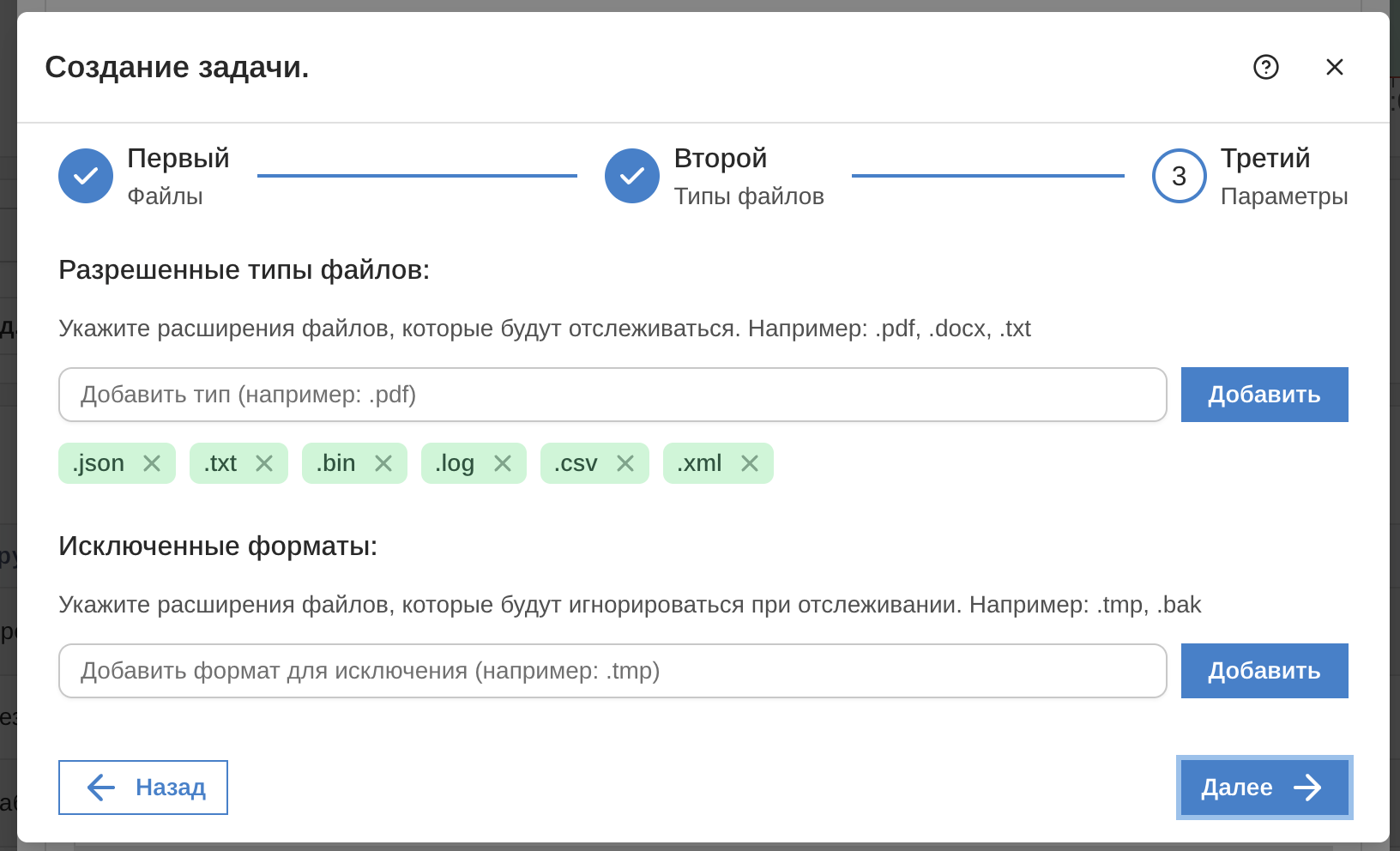
На втором шаге настраиваются типы файлов:
Разрешенные типы файлов:
- Укажите расширения файлов, которые будут отслеживаться
- Примеры:
.pdf,.docx,.txt,.json,.xml,.log,.csv,.bin - Добавляйте типы через поле ввода и кнопку "Добавить"
Исключенные форматы:
- Укажите расширения файлов, которые будут игнорироваться
- Примеры:
.tmp,.bak,.swp - Полезно для исключения временных и служебных файлов
Шаг 3. Параметры

На третьем шаге настраиваются триггеры и параметры копирования:
Типы триггеров:
| Триггер | Описание |
|---|---|
| Создание файлов | Копирование при создании нового файла |
| Изменение даты модификации файла | Копирование при изменении содержимого файла |
| Изменение прав доступа на файл/папку | Копирование при изменении прав доступа |
Включить расписание — активация копирования по расписанию (Cron).
Настройка расписания:
- Каждую минуту / Каждый час / Каждый день / Каждую неделю / Каждый месяц
- Детальная настройка: Минуты, Часы, Дни месяца, Месяцы, Дни недели
- Отображается итоговое Cron-выражение
Опции копирования:
- Копировать с сохранением структуры подкаталогов — сохранять иерархию папок
- Копировать с заменой — перезаписывать существующие файлы
Путь копирования — директория назначения для скопированных файлов.
Расширенные настройки

Расширенные настройки предназначены для администраторов системы:
| Параметр | Описание | По умолчанию |
|---|---|---|
| Интервал опроса (сек) | Частота проверки изменений файлов | 0.5 |
| Макс. потоков | Максимальное количество параллельных потоков копирования | 4 |
| Интервал подавления (сек) | Задержка между повторными событиями для одного файла | 2 |
| Попыток ожидания | Количество попыток при неудачном копировании | 3 |
| Задержка повтора (сек) | Пауза между попытками копирования | 1 |
| Ожидать завершения | Ждать завершения записи файла перед копированием | Вкл |
Расширенные настройки рекомендуется изменять только при необходимости и с пониманием их влияния на работу агента. Некорректные значения могут привести к пропуску файлов или избыточной нагрузке на сервер.
Рекомендации по мониторингу
Контроль статусов
- Регулярно проверяйте статусы серверов и агентов
- Настройте оповещения при переходе в статус "Ошибка"
- Отслеживайте серверы с ненастроенными агентами
Мониторинг ресурсов
- Следите за показателями CPU и Memory Usage
- Высокие значения IOPS могут указывать на проблемы
- Контролируйте рост объема собранных файлов
Анализ активности
- Используйте график активности для выявления аномалий
- Резкий рост ошибок копирования требует расследования
- Отсутствие активности может указывать на проблемы с агентом
Важность настройки серверов
Только для настроенного сервера (статус "Доступен") можно установить компоненты системы. Серверы в статусе "Не настроен" или "Ошибка" не поддерживают установку компонентов.
Настроенный сервер позволяет развернуть следующие компоненты:
| Компонент | Описание |
|---|---|
| Файловый агент | Мониторинг файловой системы и копирование файлов для анализа |
| Сетевой сниффер | Перехват и анализ сетевого трафика на сервере |
| Модуль маскирования данных | Обфускация чувствительных данных (используется в профилировании) |
Для установки компонентов:
- Убедитесь, что сервер имеет статус "Доступен"
- Перейдите во вкладку "Компоненты" в верхней панели раздела
- Выберите нужный компонент для установки на сервер