Создание заданий
Система Пуаро использует задания для автоматизации различных операций: загрузки и удаления данных, обновления справочников, формирования аналитических отчётов и технического обслуживания.
Типы заданий
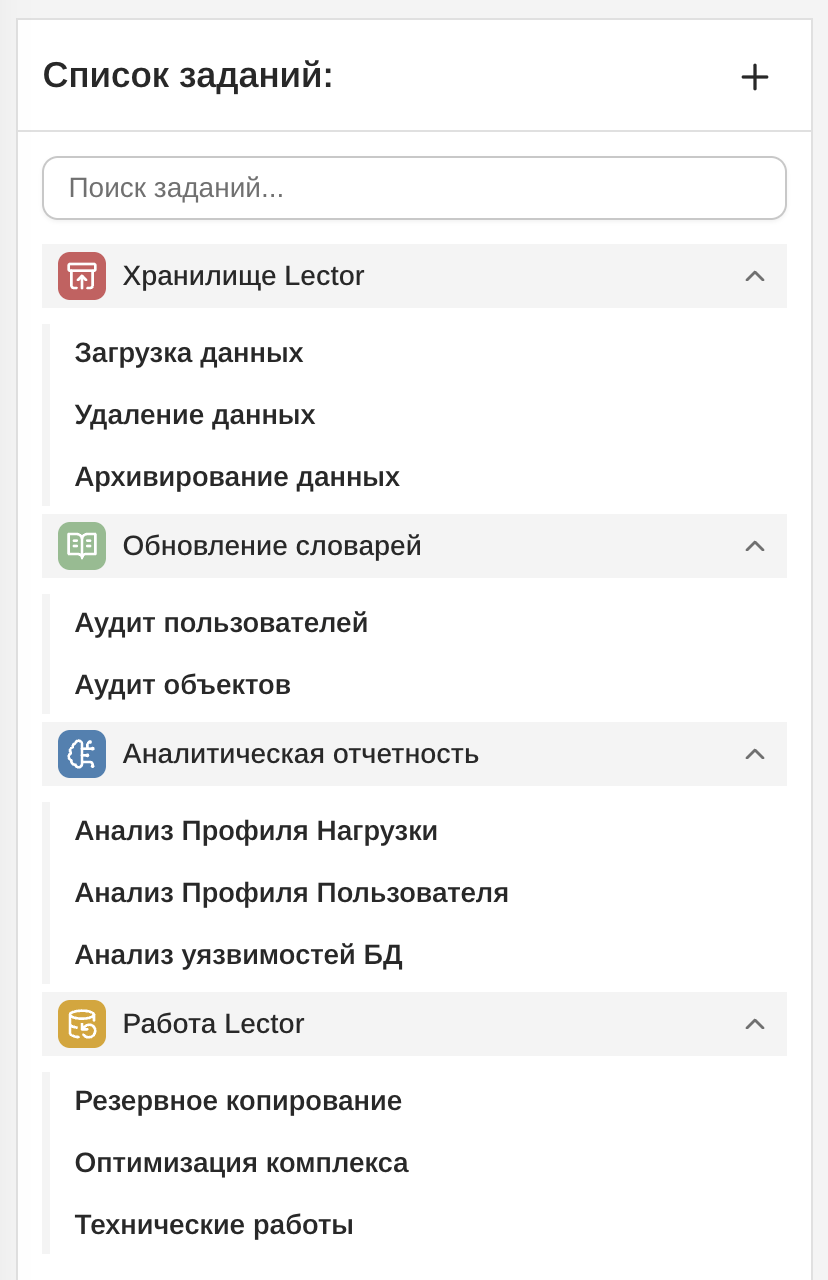
В системе доступны следующие категории заданий:
Хранилище Lector
| Задание | Описание |
|---|---|
| Загрузка данных | Загрузка данных аудита из подключенных источников в хранилище Lector |
| Удаление данных | Удаление данных аудита из хранилища по заданным критериям |
| Архивирование данных | Архивирование устаревших данных для освобождения пространства |
Обновление словарей
| Задание | Описание |
|---|---|
| Аудит пользователей | Обновление справочника учётных записей и каталога прав |
| Аудит объектов | Обновление справочника объектов баз данных |
Аналитическая отчетность
| Задание | Описание |
|---|---|
| Анализ Профиля Нагрузки | Формирование отчёта о профиле нагрузки на базы данных |
| Анализ Профиля Пользователя | Формирование отчёта о профиле активности пользователей |
| Анализ уязвимостей БД | Анализ и выявление уязвимостей в базах данных |
Работа Lector
| Задание | Описание |
|---|---|
| Резервное копирование | Создание резервных копий конфигурации и данных системы |
| Оптимизация комплекса | Оптимизация производительности системы |
| Технические работы | Выполнение технического обслуживания системы |
Процесс создания задания
Создание любого задания в системе выполняется в три шага:
Шаг 1: Выбор типа задания

На первом шаге выберите тип задания из выпадающего списка. Доступные типы:
- Загрузка данных
- Удаление данных
- Архивирование данных
- Аудит пользователей
- Аудит объектов
- Анализ Профиля Нагрузки
- Анализ Профиля Пользователя
- Анализ уязвимостей БД
- Резервное копирование
- Оптимизация комплекса
- Технические работы
Шаг 2: Настройка параметров

На втором шаге задаются параметры, специфичные для выбранного типа задания.
Общие параметры для всех типов заданий:
| Параметр | Обязательный | Описание |
|---|---|---|
| Название задания | Да | Уникальное имя задания для идентификации |
| Уровень критичности | Да | Приоритет выполнения задания |
Параметры для заданий работы с данными:
| Параметр | Обязательный | Описание |
|---|---|---|
| Alias БД | Да | Выбор псевдонима базы данных |
| Объект БД | Да | Выбор объекта базы данных |
| Схема БД источника | Да | Схема базы данных источника |
| Объект БД источника | Да | Объект базы данных источника |
| Объект Lector | Да | Целевой объект в хранилище Lector |
Набор параметров на втором шаге зависит от выбранного типа задания. Например, для задания «Загрузка данных» потребуется указать источник и целевой объект, а для задания «Резервное копирование» — путь для сохранения копии.
Шаг 3: Настройка времени запуска

На третьем шаге настраивается время и способ запуска задания. Доступны три типа триггеров:
| Тип триггера | Описание |
|---|---|
| Cron | Запуск по расписанию в формате cron |
| Дата | Однократный запуск в указанную дату и время |
| Запустить сейчас | Немедленный запуск задания |
Типы триггеров
Триггер Cron

Триггер Cron позволяет настроить регулярный запуск задания по расписанию.
Быстрые настройки периодичности:
| Кнопка | Описание |
|---|---|
| Каждую минуту | Запуск каждую минуту |
| Каждый час | Запуск каждый час |
| Каждый день | Запуск каждый день |
| Каждую неделю | Запуск каждую неделю |
| Каждый месяц | Запуск каждый месяц |
Детальная настройка:
| Параметр | Описание |
|---|---|
| Минуты | Выбор минут запуска (0-59) |
| Часы | Выбор часов запуска (0-23) |
| Дни месяца | Выбор дней месяца (1-31) |
| Месяцы | Выбор месяцев (1-12) |
| Дни недели | Выбор дней недели (0-6) |
Cron-выражение отображается в поле «Cron» и описывается человекочитаемым текстом под ним.
Дата завершения — опциональный параметр, позволяющий указать дату и время, после которых задание перестанет запускаться.
Формат cron: * * * * * — минуты, часы, день месяца, месяц, день недели. Символ * означает «любое значение».
Триггер Дата

Триггер Дата позволяет запланировать однократный запуск задания в указанное время.
| Параметр | Описание |
|---|---|
| Триггер | Дата и время запуска в формате дд.мм.гггг чч:мм |
Триггер Запустить сейчас
Триггер Запустить сейчас немедленно запускает задание после сохранения. Используется для разовых операций или тестирования настроек задания.
Сохранение задания
После настройки всех параметров нажмите кнопку «Сохранить» для создания задания. Задание появится в списке и будет запущено согласно настроенному триггеру.
Кнопки навигации:
- ← Предыдущий — возврат к предыдущему шагу для изменения параметров
- Следующий → — переход к следующему шагу (на шагах 1 и 2)
- Сохранить — сохранение и создание задания (на шаге 3)
Перед сохранением убедитесь, что все обязательные параметры заполнены корректно. Некорректно настроенное задание может привести к ошибкам выполнения или потере данных.