Сетевой трафик

Описание раздела
Раздел "Сетевой трафик" предназначен для мониторинга и управления сетевыми снифферами, которые перехватывают трафик баз данных. Раздел позволяет отслеживать состояние снифферов, анализировать объем трафика и управлять конфигурациями перехвата.
Доступ к разделу: Объекты → Сетевой трафик.
Виджеты статистики
В верхней части раздела расположены информационные виджеты, отображающие общую статистику.
Статус серверов

Круговая диаграмма отображает распределение серверов по статусам:
| Статус | Цвет | Описание |
|---|---|---|
| Доступен | Зеленый | Сервер доступен и работает корректно |
| Ошибка | Красный | Ошибка подключения к серверу |
| Не настроен | Серый | Сервер не настроен для работы со сниффером |
Статус снифферов

Круговая диаграмма отображает распределение снифферов по статусам:
| Статус | Цвет | Описание |
|---|---|---|
| Запущен | Синий | Сниффер активен и перехватывает трафик |
| Остановлен | Оранжевый | Сниффер остановлен |
| Ошибка | Красный | Ошибка в работе сниффера |
| Не настроен | Фиолетовый | Сниффер не настроен |
Объем трафика

График отображает динамику объема трафика за выбранный период:
- Сырой трафик (синий) — общий объем перехваченного сетевого трафика
- Обработанный трафик (зеленый) — объем трафика после обработки и фильтрации
Период отображения можно изменить через выпадающий список (День, Неделя, Месяц).
Система фильтрации

Панель фильтров позволяет быстро находить конфигурации снифферов по различным критериям.
| Фильтр | Тип | Описание |
|---|---|---|
| Alias сервера | Текстовое поле | Поиск по псевдониму сервера |
| Версия ОС | Текстовое поле | Поиск по версии операционной системы |
| Сервер БД | Текстовое поле | Поиск по адресу сервера базы данных |
| Экземпляр БД | Выпадающий список | Фильтрация по экземпляру базы данных |
| Порт | Текстовое поле | Поиск по порту базы данных |
| Тип СУБД | Выпадающий список | Фильтрация по типу СУБД (Oracle, MySQL и др.) |
| Версия СУБД | Текстовое поле | Поиск по версии СУБД |
| Статус сервера | Выпадающий список | Фильтрация по статусу сервера |
| Статус агента | Выпадающий список | Фильтрация по статусу агента |
| Статус сниффера | Выпадающий список | Фильтрация по статусу сниффера |
| Интерфейс | Текстовое поле | Поиск по сетевому интерфейсу |
| Сетевой порт | Текстовое поле | Поиск по сетевому порту |
| Авто трекинг | Выпадающий список | Фильтрация по статусу авто трекинга |
| Период обновления трафика | Диапазон дат | Фильтрация по дате последней проверки трафика |
Кнопки управления:
- Очистить — сброс всех примененных фильтров
- Применить — активация установленных критериев фильтрации
Таблица снифферов

Структура таблицы
| Колонка | Описание |
|---|---|
| Alias сервера | Псевдоним сервера с иконкой ОС |
| Версия ОС | Версия операционной системы сервера |
| Сервер БД | IP-адрес сервера базы данных |
| Экземпляр БД | Название экземпляра базы данных |
| Порт БД | Порт подключения к базе данных |
| Тип СУБД | Тип системы управления базами данных |
| Версия СУБД | Версия СУБД |
| Статус сервера | Текущий статус сервера (ДОСТУПЕН / ОШИБКА) |
| Статус агента | Статус агента на сервере (ЗАПУЩЕН / ОСТАНОВЛЕН) |
| Статус сниффера | Статус сниффера (ЗАПУЩЕН / НЕ НАСТРОЕН / ОШИБКА) |
| Интерфейс | Сетевой интерфейс для перехвата (например, eth0) |
| Сетевой порт | Порты для перехвата трафика |
| Авто трекинг | Статус автоматического отслеживания (ДА / НЕТ) |
Метрики потребления ресурсов
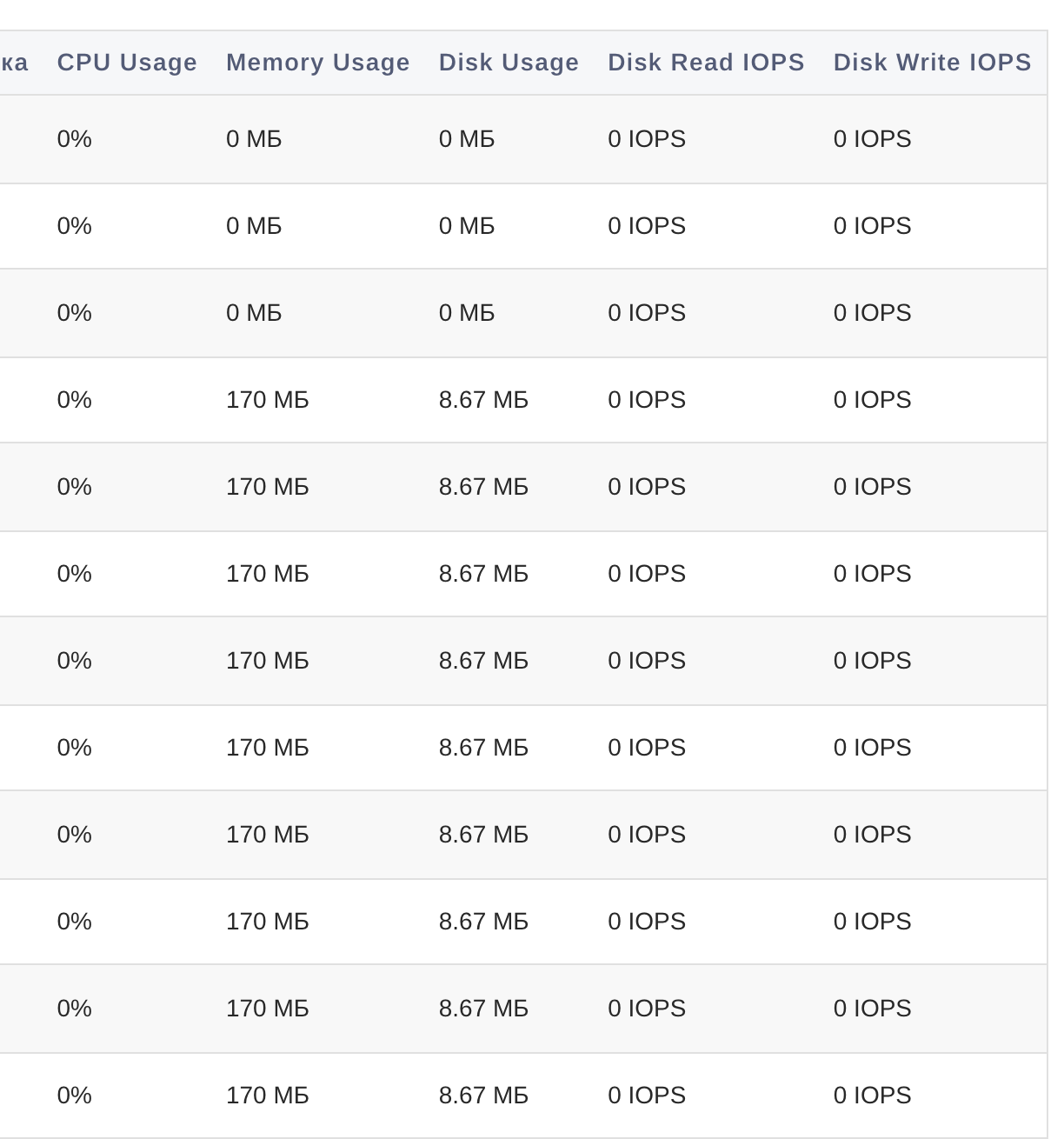
Таблица также отображает метрики потребления ресурсов сниффером:
| Метрика | Описание |
|---|---|
| CPU Usage | Процент использования процессора сниффером |
| Memory Usage | Объем используемой оперативной памяти (МБ) |
| Disk Usage | Объем используемого дискового пространства (МБ) |
| Disk Read IOPS | Количество операций чтения с диска в секунду |
| Disk Write IOPS | Количество операций записи на диск в секунду |
Экспорт данных
Для экспорта данных таблицы в формат CSV нажмите кнопку "CSV" в левом верхнем углу таблицы.
Контекстное меню
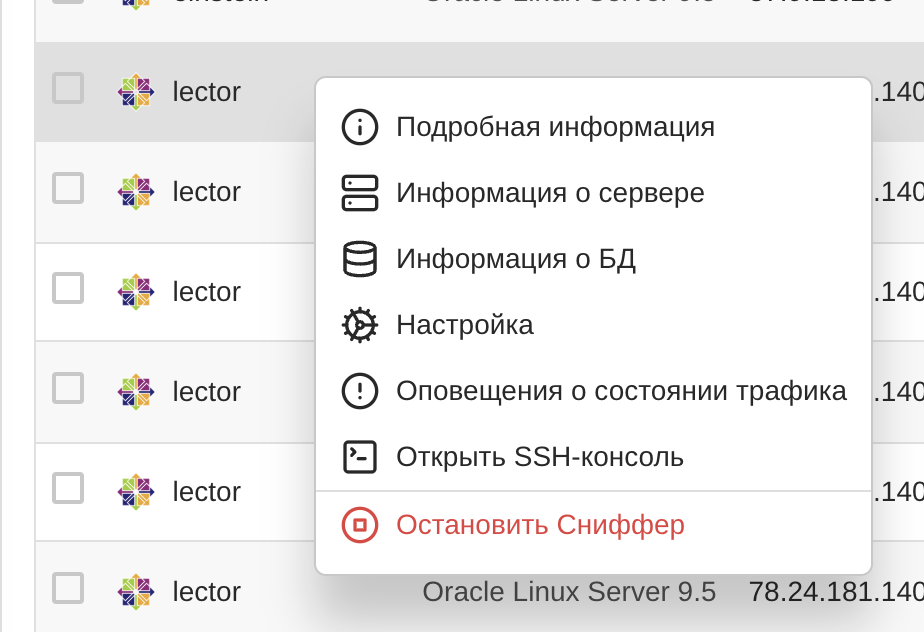
При клике правой кнопкой мыши на строку в таблице открывается контекстное меню с доступными действиями:
| Действие | Описание |
|---|---|
| Подробная информация | Просмотр детальной информации о конфигурации сниффера |
| Информация о сервере | Переход к карточке сервера (см. Серверы) |
| Информация о БД | Переход к карточке базы данных (см. Базы данных) |
| Настройка | Изменение конфигурации сниффера |
| Оповещения о состоянии трафика | Переход к настройке оповещений (см. Оповещения о состоянии сервера) |
| Открыть SSH-консоль | Открытие SSH-консоли для подключения к серверу (см. SSH-консоль) |
| Запустить Сниффер | Запуск сниффера (отображается для остановленных снифферов) |
| Остановить Сниффер | Остановка работы сниффера (красный цвет — деструктивное действие) |
Подробная информация о сниффере
При выборе пункта "Подробная информация" в контекстном меню открывается модальное окно с детальными сведениями о сниффере.
Вкладка "Объем информации"

Вкладка отображает график объема трафика для выбранного сниффера:
- Сырой трафик (синий) — общий объем перехваченного сетевого трафика
- Обработанный трафик (зеленый) — объем трафика после обработки и фильтрации
Настройки периода:
- Выбор периода отображения: День, Неделя, Месяц
- Фильтр по диапазону дат (дд.мм.гггг) с указанием времени (чч:мм)
- Кнопка "Очистить" — сброс фильтра по дате
- Кнопка "Применить" — применение выбранного периода
Вкладка "Настройки"
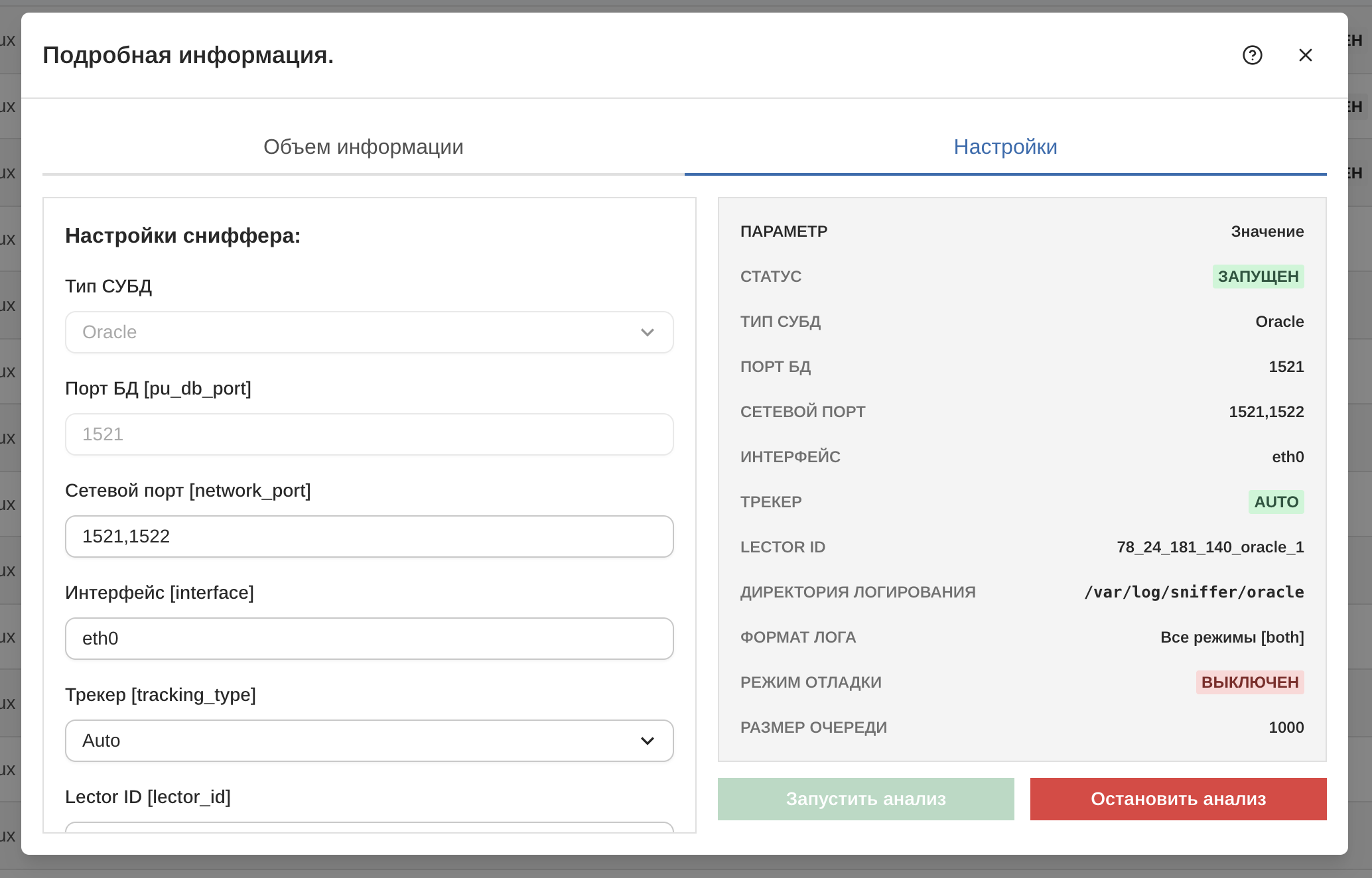
Вкладка отображает текущую конфигурацию сниффера с формой редактирования слева и информационной панелью справа.
Информационная панель (справа):
| Параметр | Описание | Пример значения |
|---|---|---|
| Статус | Текущий статус сниффера | ЗАПУЩЕН |
| Тип СУБД | Тип системы управления БД | Oracle |
| Порт БД | Порт базы данных | 1521 |
| Сетевой порт | Порты для перехвата | 1521,1522 |
| Интерфейс | Сетевой интерфейс | eth0 |
| Трекер | Режим трекинга | AUTO |
| Lector ID | Идентификатор в системе | 78_24_181_140_oracle_1 |
| Директория логирования | Путь к логам | /var/log/sniffer/oracle |
| Формат лога | Режим записи логов | Все режимы [both] |
| Режим отладки | Статус режима отладки | ВЫКЛЮЧЕН |
| Размер очереди | Размер очереди обработки | 1000 |
Кнопки управления:
- Запустить анализ (зеленая) — запуск анализа трафика
- Остановить анализ (красная) — остановка анализа трафика
Настройка конфигурации сниффера
При выборе пункта "Настройка" в контекстном меню или при открытии вкладки "Настройки" в окне подробной информации доступна форма редактирования конфигурации сниффера.
Основные параметры
| Параметр | Ключ конфигурации | Описание |
|---|---|---|
| Тип СУБД | — | Тип системы управления БД (Oracle, MySQL и др.) |
| Порт БД | pu_db_port | Порт подключения к базе данных |
| Сетевой порт | network_port | Порты для перехвата трафика (можно указать несколько через запятую) |
| Интерфейс | interface | Сетевой интерфейс для перехвата (например, eth0) |
| Трекер | tracking_type | Режим отслеживания сессий (Auto, Manual) |
| Lector ID | lector_id | Уникальный идентификатор сниффера в системе |
Параметры логирования
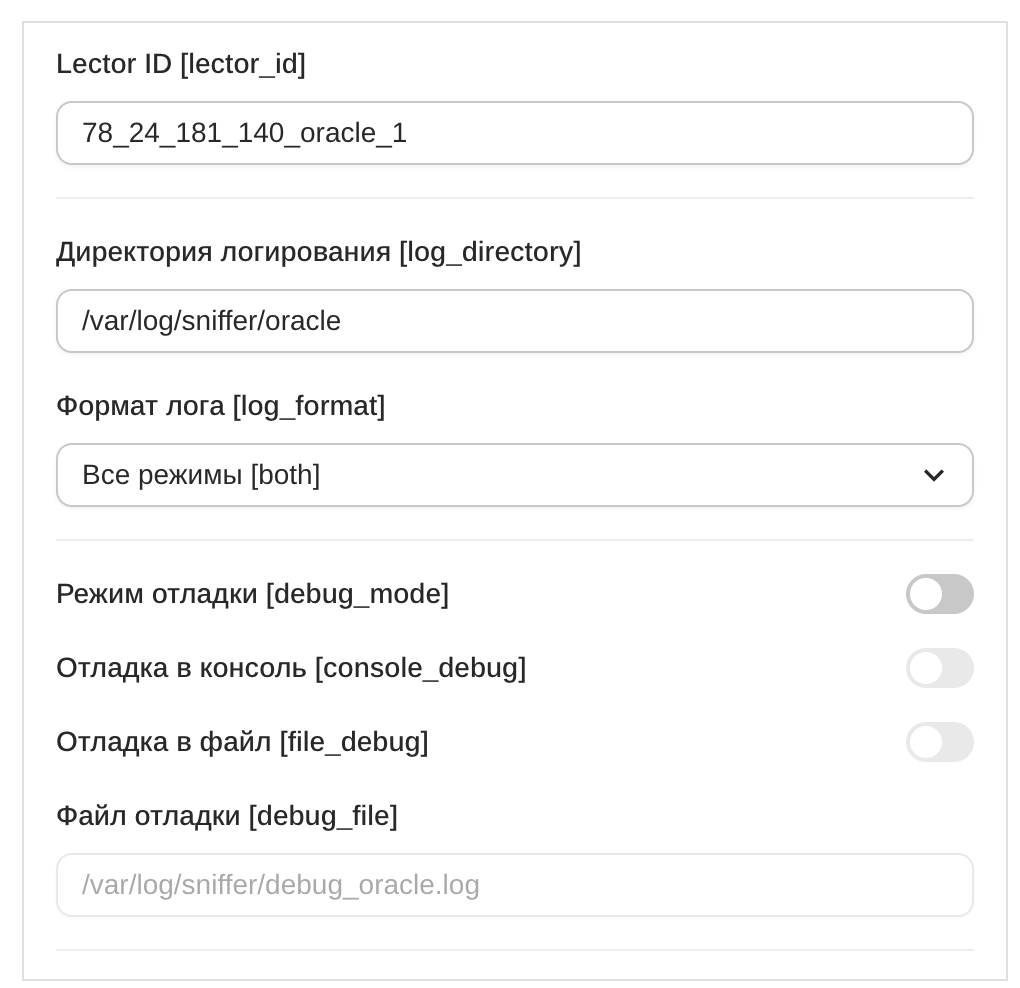
| Параметр | Ключ конфигурации | Описание |
|---|---|---|
| Директория логирования | log_directory | Путь к директории для хранения логов |
| Формат лога | log_format | Режим записи логов: Все режимы [both], Текстовый, Бинарный |
| Режим отладки | debug_mode | Включение/отключение режима отладки |
| Отладка в консоль | console_debug | Вывод отладочной информации в консоль |
| Отладка в файл | file_debug | Запись отладочной информации в файл |
| Файл отладки | debug_file | Путь к файлу отладочного лога |
Параметры производительности
| Параметр | Ключ конфигурации | Описание |
|---|---|---|
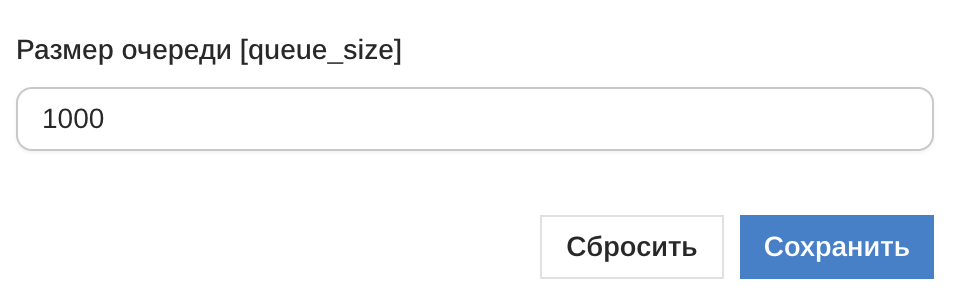
| Размер очереди | queue_size | Размер очереди обработки пакетов |
Кнопки управления:
- Сбросить — отмена внесенных изменений
- Сохранить — сохранение конфигурации
Добавление конфигурации
Для добавления новой конфигурации сниффера нажмите кнопку "+ Добавить конфигурацию" в правом верхнем углу раздела. Откроется форма установки сетевого сниффера на выбранный сервер (см. Компоненты — Установка компонентов).
Удаление конфигураций

Для удаления конфигураций снифферов:
- Отметьте чекбоксами необходимые записи в таблице (можно выбрать несколько)
- В нижней части экрана появится панель с количеством выбранных записей
- Нажмите кнопку "Удалить записи" для удаления выбранных конфигураций
Удаление записей из таблицы не останавливает работу сниффера — удаляются только данные о конфигурациях. Для остановки сниффера используйте контекстное меню.