Базы данных
Описание раздела
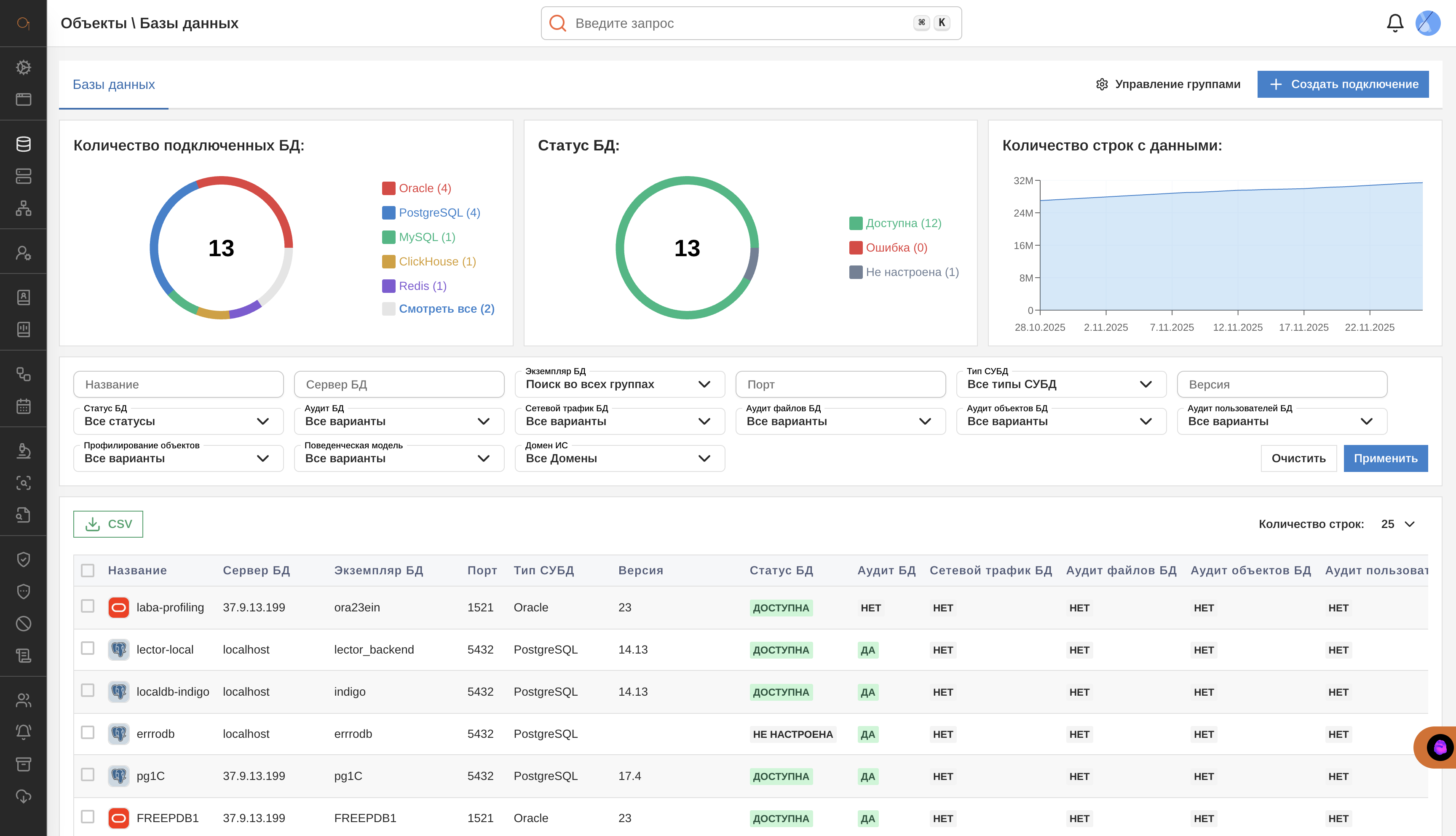
Раздел Объекты \ Базы данных предназначен для централизованного управления подключениями к базам данных и мониторинга их состояния. Система поддерживает работу с различными типами СУБД и предоставляет единый интерфейс для просмотра статуса подключений и настроенных параметров мониторинга.
Основная цель модуля — обеспечить полную видимость всех подключенных баз данных, их текущего статуса, состояния настроек аудита, профилирования и поведенческой модели.
Панель управления
В верхней части раздела расположены элементы управления:
- Вкладка "Базы данных" — основной раздел со списком всех подключений
- Управление группами — настройка групп баз данных для организации и фильтрации
- Создать подключение — кнопка добавления нового подключения к базе данных
Статистические виджеты
Количество подключенных БД
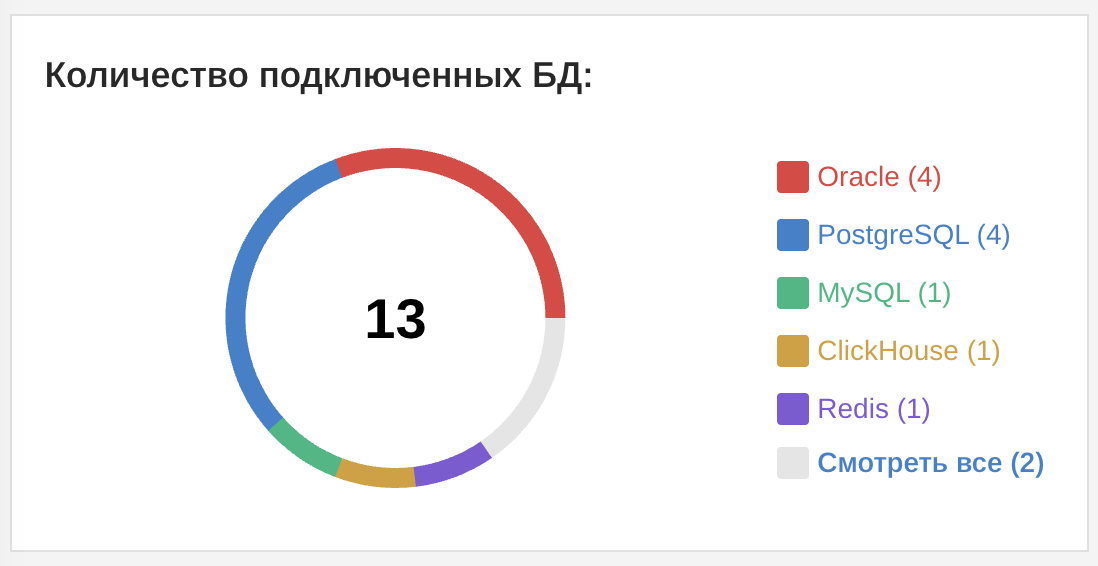
Круговая диаграмма отображает общее количество подключенных баз данных с разбивкой по типам СУБД.
Поддерживаемые типы СУБД:
| Тип СУБД | Описание |
|---|---|
| Oracle | Реляционная СУБД Oracle Database |
| MySQL | Открытая реляционная СУБД MySQL |
| Greenplum | Аналитическая MPP база данных на базе PostgreSQL |
| PostgreSQL | Открытая реляционная СУБД PostgreSQL |
| MongoDB | Документоориентированная NoSQL база данных |
| ClickHouse | Колоночная аналитическая СУБД |
| MS SQL Server | Реляционная СУБД Microsoft SQL Server |
| Tarantool | In-memory база данных с Lua-процедурами |
| Redis | NoSQL база данных типа "ключ-значение" |
| PostgRED | Специализированный дистрибутив PostgreSQL |
Ссылка "Смотреть все" — открывает всплывающее окно с полным списком всех подключенных типов СУБД и количеством подключений каждого типа.
Статус БД
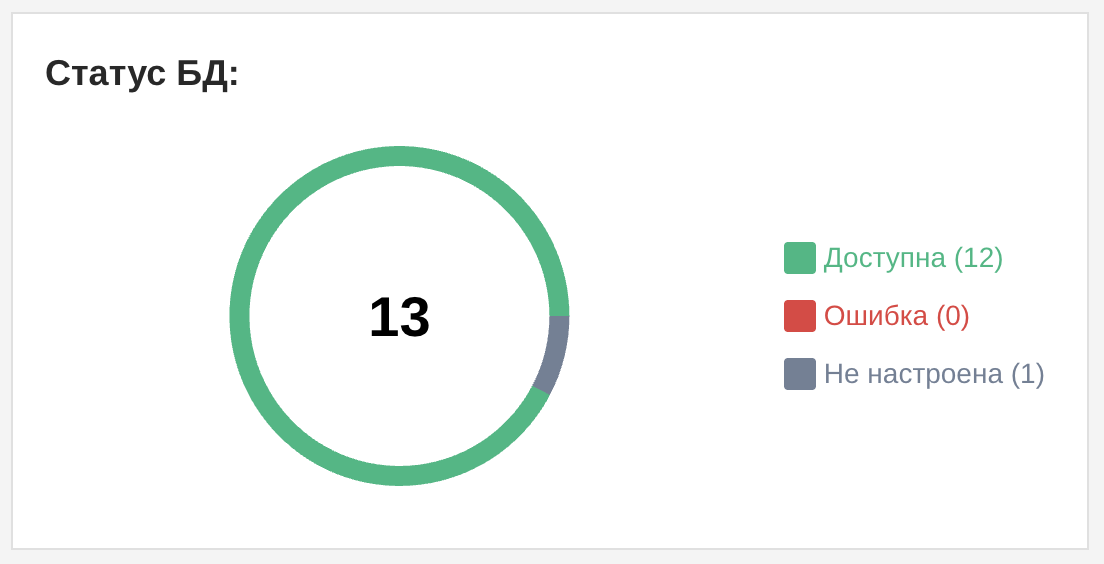
Круговая диаграмма показывает распределение баз данных по статусам подключения.
Статусы подключения:
| Статус | Цвет | Описание |
|---|---|---|
| Доступна | Зеленый | База данных доступна и корректно отвечает на запросы |
| Ошибка | Красный | Проблемы с подключением или работой базы данных |
| Не настроена | Серый | Подключение создано, но не завершена настройка параметров |
Базы данных в статусе "Ошибка" требуют немедленного внимания. Проверьте сетевую доступность сервера, корректность учетных данных и состояние службы СУБД.
Количество строк с данными
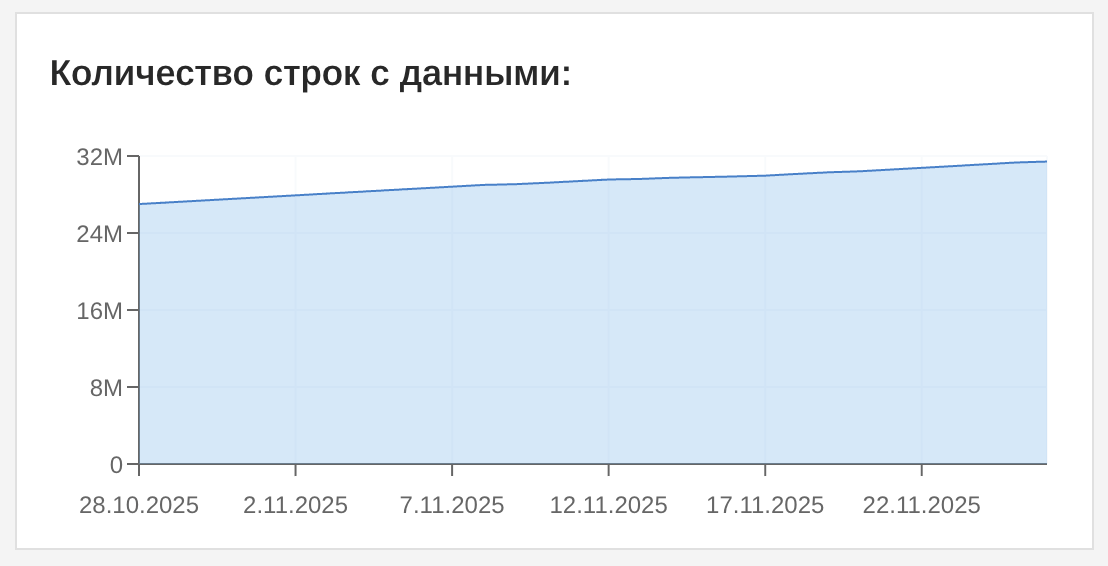
Линейный график отображает количество собранных строк данных по типам СУБД за выбранный период. Каждый тип базы данных отображается своим цветом, что позволяет оценить распределение нагрузки между различными СУБД.
Параметры графика:
- Ось X — временная шкала (дни)
- Ось Y — количество строк данных (в миллионах)
- Цветовая легенда — соответствует типам СУБД из виджета количества подключений
График позволяет отслеживать динамику сбора данных по каждому типу СУБД отдельно. Это помогает выявить аномалии в работе конкретных систем и оценить общую нагрузку на систему мониторинга.
Система фильтрации

Панель фильтров позволяет быстро находить нужные подключения среди большого количества баз данных.
| Фильтр | Тип | Описание |
|---|---|---|
| Название | Текстовое поле | Поиск по названию подключения |
| Сервер БД | Текстовое поле | Поиск по IP-адресу или имени сервера |
| Экземпляр БД | Выпадающий список | Выбор экземпляра базы данных |
| Порт | Текстовое поле | Фильтрация по номеру порта |
| Тип СУБД | Выпадающий список | Фильтрация по типу СУБД |
| Версия | Текстовое поле | Поиск по версии СУБД |
| Статус БД | Выпадающий список | Фильтрация по статусу подключения |
| Аудит БД | Выпадающий список | Фильтрация по состоянию аудита БД |
| Сетевой трафик БД | Выпадающий список | Фильтрация по настройке сетевого трафика |
| Аудит файлов БД | Выпадающий список | Фильтрация по состоянию файлового аудита |
| Аудит объектов БД | Выпадающий список | Фильтрация по настройке аудита объектов |
| Аудит пользователей БД | Выпадающий список | Фильтрация по настройке аудита пользователей |
| Профилирование объектов | Выпадающий список | Фильтрация по состоянию профилирования |
| Поведенческая модель | Выпадающий список | Фильтрация по настройке поведенческого анализа |
| Домен ИС | Выпадающий список | Выбор информационной системы |
Кнопки управления:
- Очистить — сброс всех примененных фильтров
- Применить — активация установленных критериев фильтрации
Таблица подключений
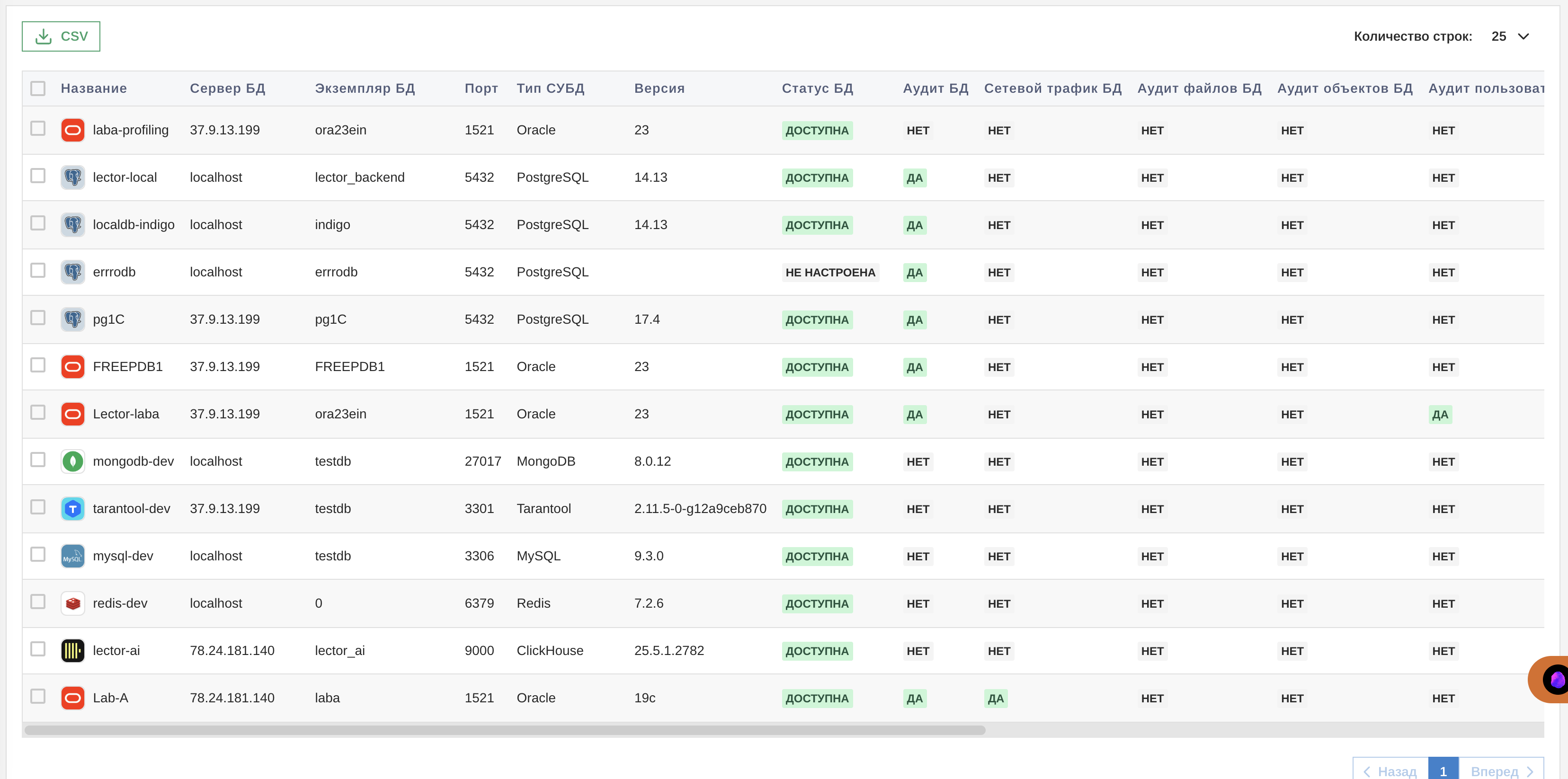
Основная таблица содержит детальную информацию о каждом подключении к базе данных.
Структура таблицы
| Колонка | Описание |
|---|---|
| Название | Уникальное имя подключения с иконкой типа СУБД |
| Сервер БД | IP-адрес или DNS-имя сервера базы данных |
| Экземпляр БД | Название экземпляра/службы базы данных |
| Порт | Номер TCP-порта для подключения |
| Тип СУБД | Тип системы управления базами данных (Oracle, PostgreSQL и др.) |
| Версия | Версия установленной СУБД |
| Статус БД | Текущий статус подключения |
| Аудит БД | Состояние аудита базы данных (ДА/НЕТ) |
| Сетевой трафик БД | Состояние мониторинга сетевого трафика (ДА/НЕТ) |
| Аудит файлов БД | Состояние файлового аудита (ДА/НЕТ) |
| Аудит объектов БД | Состояние аудита объектов базы данных (ДА/НЕТ) |
| Аудит пользователей БД | Состояние аудита действий пользователей (ДА/НЕТ) |
| Профилирование объектов | Состояние профилирования объектов БД (ДА/НЕТ) |
| Поведенческая модель | Состояние поведенческого анализа (ДА/НЕТ) |
| Дата создания | Дата и время создания подключения |
| Дата обновления | Дата и время последнего обновления подключения |
| Домен ИС | Принадлежность к информационной системе |
Колонки со статусами функций (Аудит БД, Сетевой трафик, Профилирование и др.) отображают текущее состояние настроек. Для изменения этих параметров перейдите в соответствующие разделы управления.
Цветовая индикация статусов
Статус подключения:
- ДОСТУПНА — зеленый бейдж
- НЕ НАСТРОЕНА — серый бейдж
- ОШИБКА — красный бейдж
Состояние аудита:
- ДА — зеленый текст, функция активна
- НЕТ — серый текст, функция не настроена
Управление таблицей
Экспорт данных:
- CSV — выгрузка списка подключений в формате CSV
Настройки отображения:
- Количество строк — выбор числа записей на странице (по умолчанию 25)
Создание подключения
Для добавления нового подключения к базе данных нажмите кнопку "+ Создать подключение" в правом верхнем углу раздела. Процесс создания состоит из нескольких этапов.
Шаг 1. Выбор типа соединения
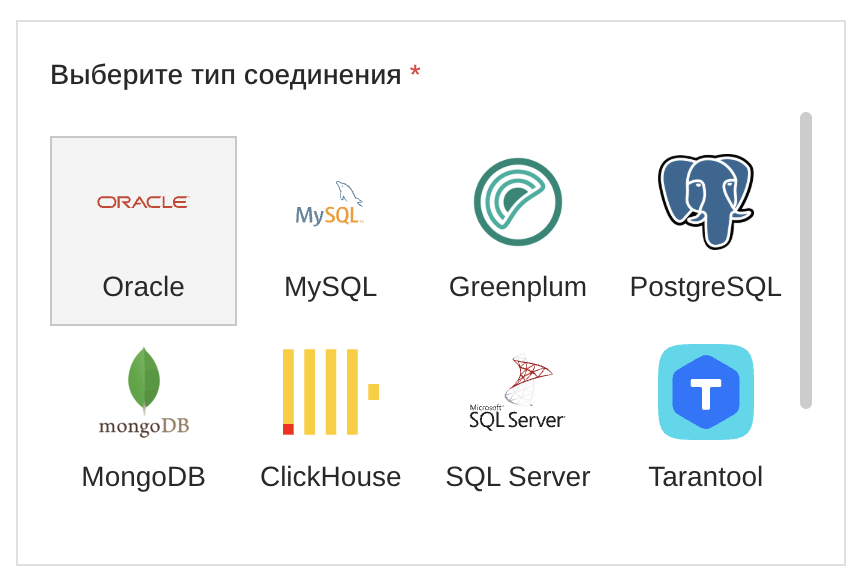
На первом этапе необходимо выбрать тип СУБД из списка поддерживаемых систем. Выбранный тип определяет набор доступных параметров подключения и порт по умолчанию.
Шаг 2. Основная информация
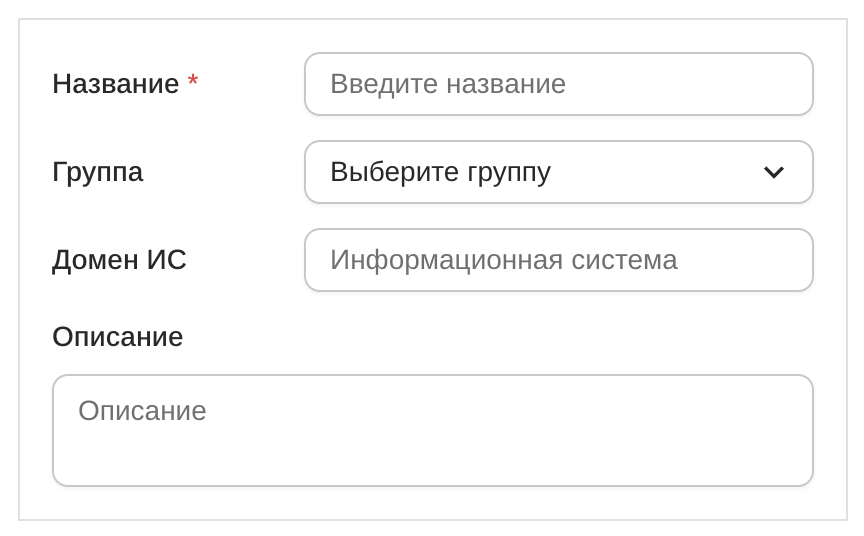
| Поле | Обязательное | Описание |
|---|---|---|
| Название | Да | Уникальное имя для идентификации подключения в системе |
| Группа | Нет | Выбор группы для организации подключений |
| Домен ИС | Нет | Привязка к информационной системе |
| Описание | Нет | Произвольное текстовое описание подключения |
Шаг 3. Данные подключения
Набор полей зависит от выбранного типа СУБД.
Для Oracle:
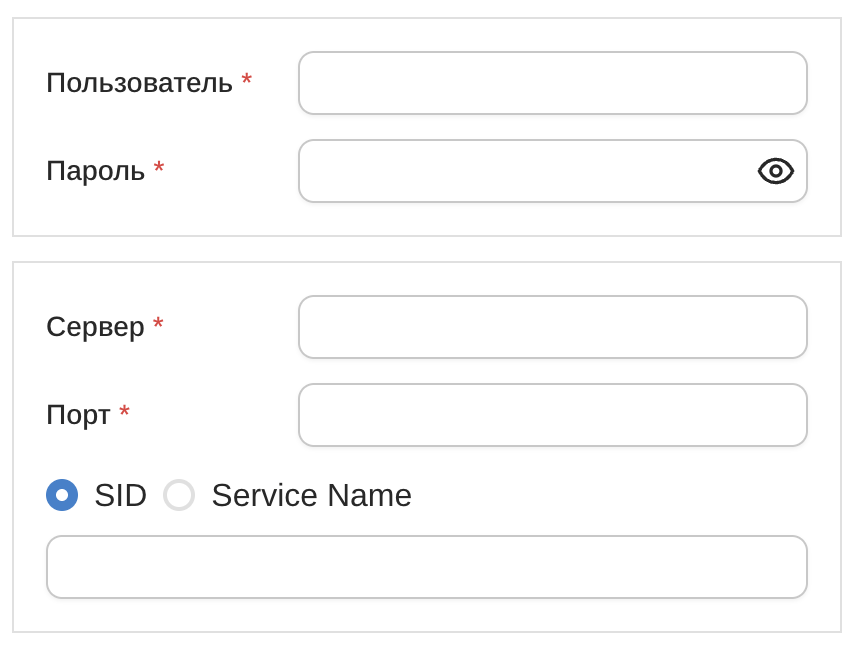
| Поле | Обязательное | Описание |
|---|---|---|
| Пользователь | Да | Имя пользователя для подключения к БД |
| Пароль | Да | Пароль пользователя |
| Сервер | Да | IP-адрес или DNS-имя сервера базы данных |
| Порт | Да | Номер порта (по умолчанию 1521 для Oracle) |
| SID / Service Name | Да | Идентификатор экземпляра (SID) или имя сервиса (Service Name) |
Для Oracle доступен выбор между SID и Service Name. SID — это уникальный идентификатор экземпляра базы данных, Service Name — логическое имя сервиса.
Для остальных СУБД:
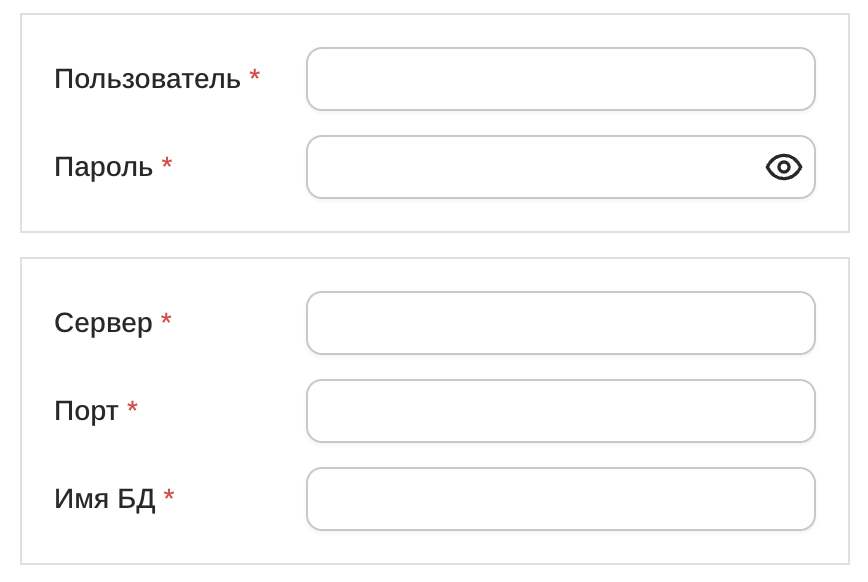
| Поле | Обязательное | Описание |
|---|---|---|
| Пользователь | Да | Имя пользователя для подключения к БД |
| Пароль | Да | Пароль пользователя |
| Сервер | Да | IP-адрес или DNS-имя сервера базы данных |
| Порт | Да | Номер порта (зависит от типа СУБД) |
| Имя БД | Да | Название базы данных / экземпляра |
Шаг 4. Тестирование подключения
Перед сохранением рекомендуется проверить корректность введенных данных с помощью кнопки "Тестировать".
Успешное подключение:
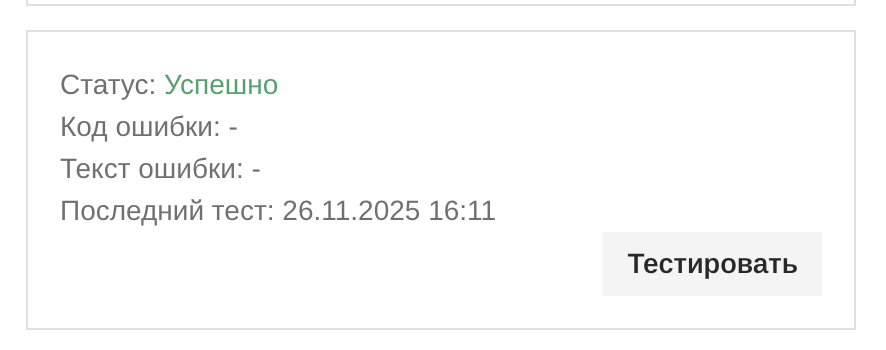
При успешном подключении отображается:
- Статус: Успешно (зеленый текст)
- Код ошибки: -
- Текст ошибки: -
- Последний тест: дата и время проверки
Ошибка подключения:
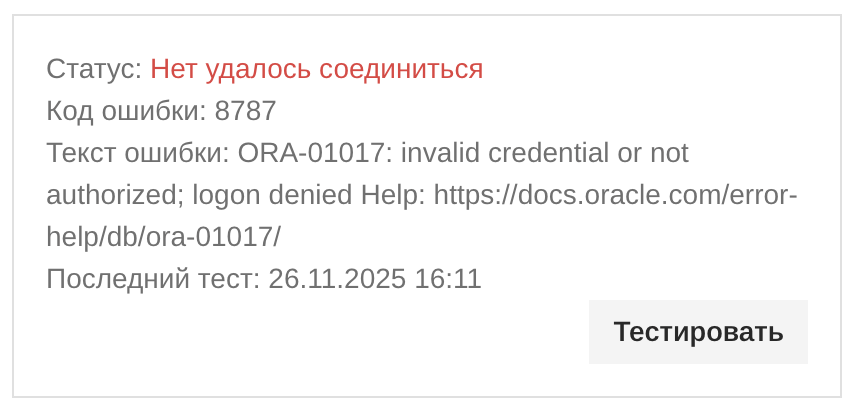
При ошибке подключения отображается:
- Статус: Нет удалось соединиться (красный текст)
- Код ошибки: числовой код ошибки СУБД
- Текст ошибки: описание проблемы с ссылкой на документацию
- Последний тест: дата и время проверки
Проверьте корректность введенных данных: адрес сервера, порт, учетные данные и название базы данных. Убедитесь, что сервер доступен по сети и пользователь имеет права на подключение.
Стандартные порты СУБД
| Тип СУБД | Порт по умолчанию |
|---|---|
| Oracle | 1521 |
| MySQL | 3306 |
| Greenplum | 5432 |
| PostgreSQL | 5432 |
| MongoDB | 27017 |
| ClickHouse | 8123 / 9000 |
| MS SQL Server | 1433 |
| Tarantool | 3301 |
| Redis | 6379 |
| PostgRED | 5432 |
Управление группами
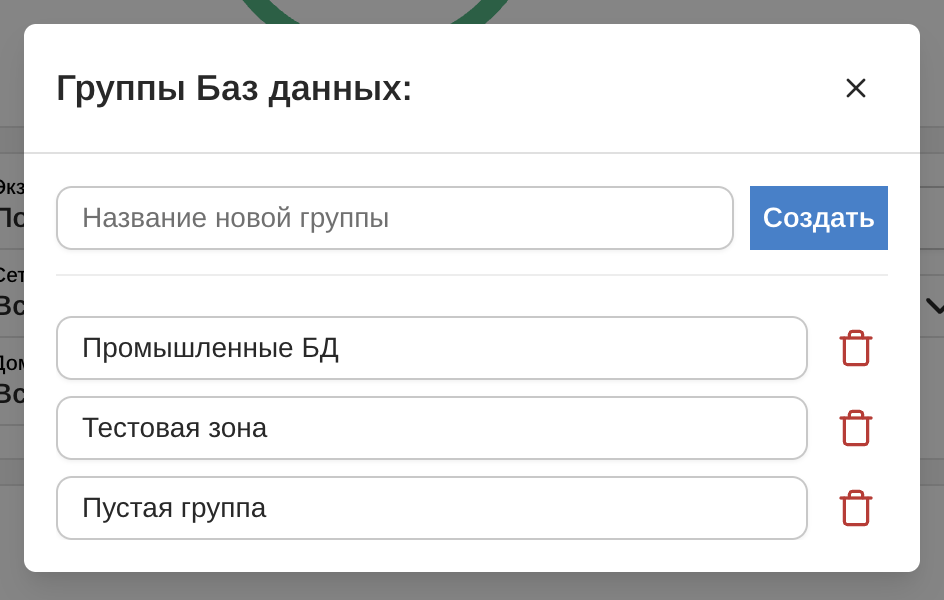
Функция "Управление группами" позволяет организовать базы данных в логические группы для удобства администрирования и фильтрации.
Возможности:
- Создание новых групп через поле ввода и кнопку "Создать"
- Редактирование названий существующих групп
- Удаление групп через иконку корзины
- Назначение баз данных в группы при создании или редактировании подключения
- Фильтрация списка подключений по выбранной группе
Работа с подключениями
Контекстное меню
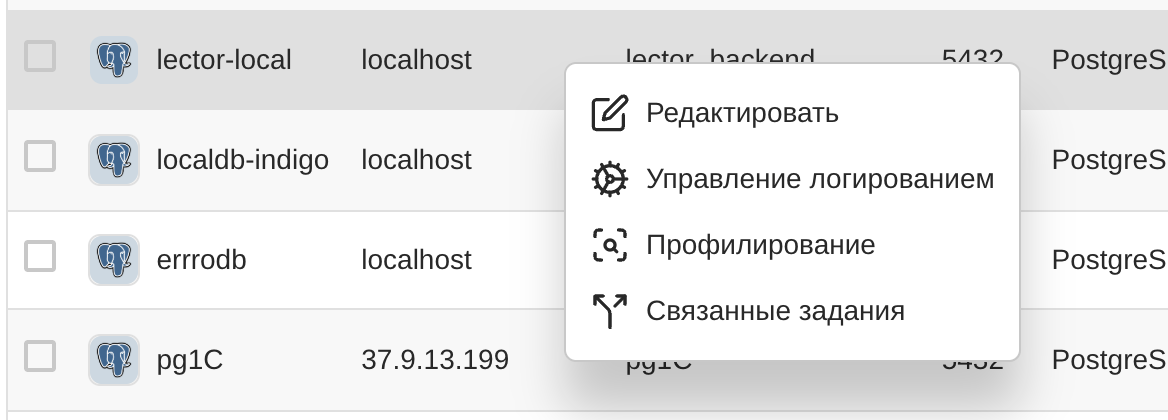
При клике правой кнопкой мыши на строке подключения открывается контекстное меню с доступными действиями:
| Действие | Описание |
|---|---|
| Редактировать | Открывает форму редактирования параметров подключения |
| Управление логированием | Переход к настройкам аудита базы данных (подробнее) |
| Профилирование | Переход к настройкам профилирования объектов (подробнее) |
| Связанные задания | Переход к списку заданий, связанных с подключением (подробнее) |
Редактирование
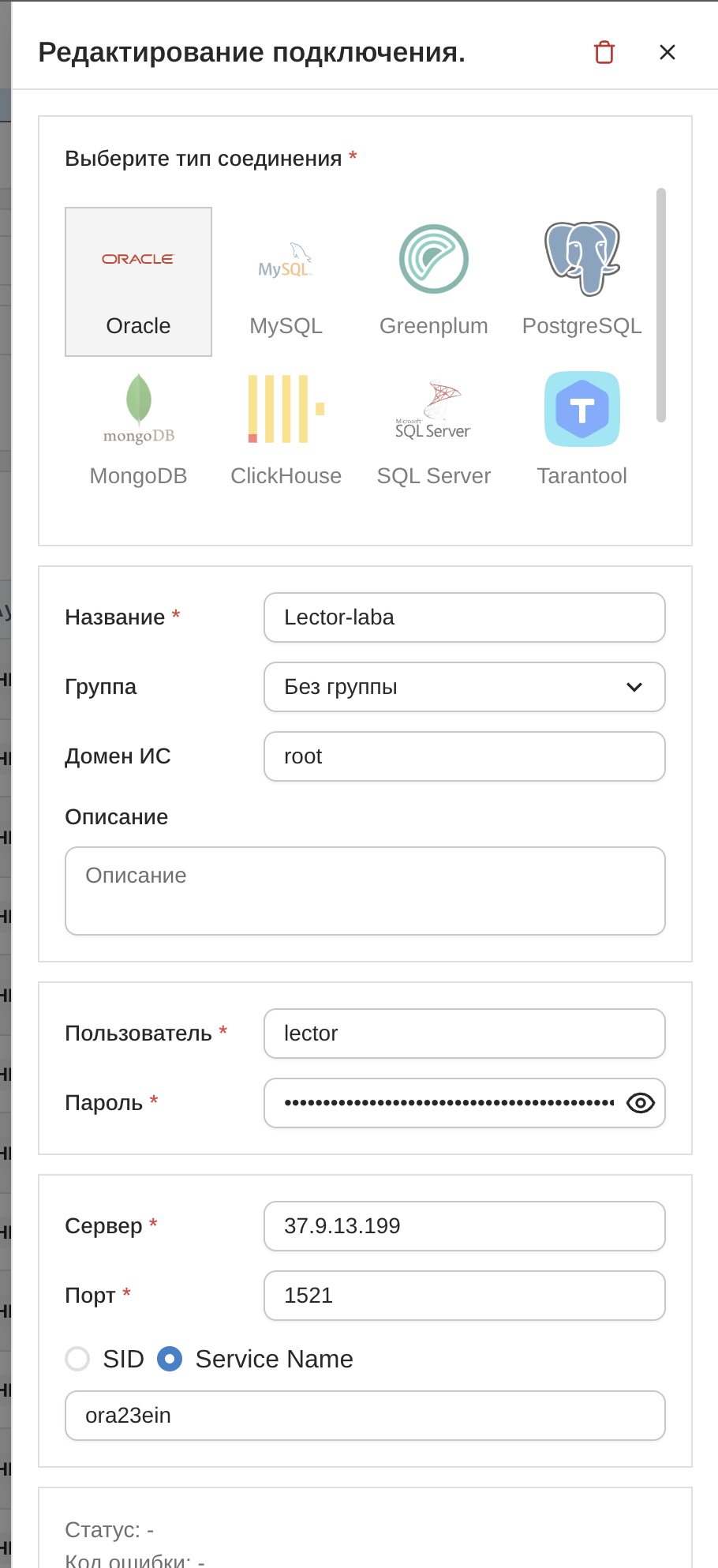
Форма редактирования подключения аналогична форме создания и позволяет изменить:
- Основную информацию (название, группа, домен ИС, описание)
- Данные подключения (пользователь, пароль, сервер, порт, имя БД)
В заголовке формы расположена иконка удаления (корзина) для быстрого удаления подключения.
Удаление
Удаление подключений возможно двумя способами:
Удаление одного подключения:

Нажмите на иконку корзины в заголовке формы редактирования подключения.
Массовое удаление:
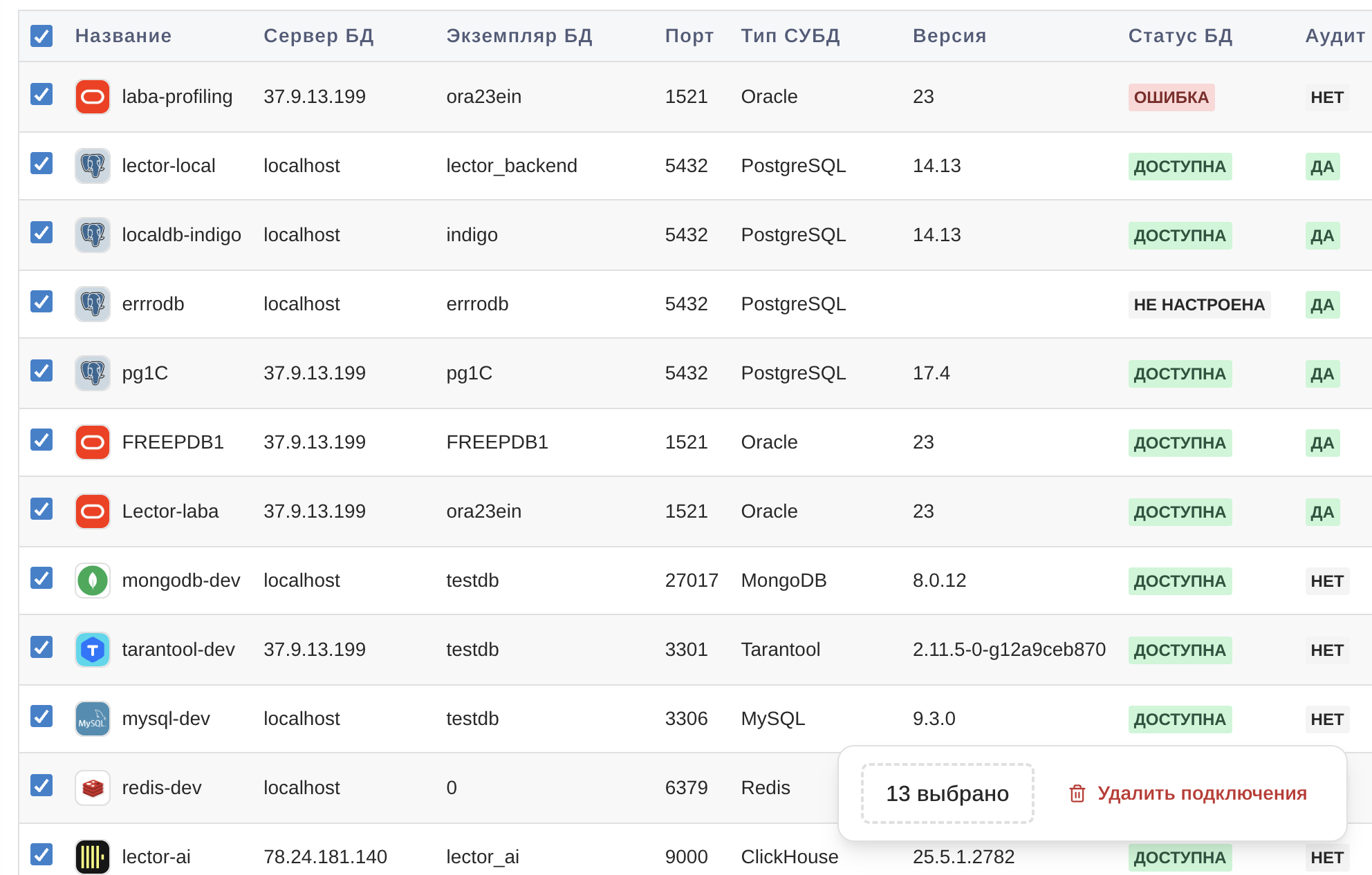
Для удаления нескольких подключений:
- Отметьте чекбоксы напротив нужных подключений в таблице
- Внизу появится панель с количеством выбранных записей и кнопкой "Удалить подключения"
- Нажмите кнопку для удаления всех выбранных подключений
При массовом удалении данные предварительно сохраняются в резервную копию и могут быть восстановлены. Единичное удаление через форму редактирования выполняется без создания резервной копии.
Автоматическое обнаружение БД
Система поддерживает автоматическое обнаружение новых баз данных при наличии настроенного сетевого сниффера. Эта функция позволяет выявлять ранее неизвестные БД на основе анализа сетевого трафика.
Принцип работы
Сетевой сниффер анализирует трафик и при обнаружении обращений к базам данных автоматически создает записи о новых подключениях. Это помогает:
- Выявлять "теневые" базы данных, о которых не знает служба безопасности
- Обнаруживать новые экземпляры БД, развернутые без уведомления
- Контролировать появление несанкционированных подключений
Формат автоматически созданных подключений
Автоматически обнаруженные подключения получают название по шаблону:
Новая [IP-адрес]/[Порт]:[Экземпляр]Примеры:
Новая 37.9.13.199/1521:oraeinНовая 192.168.1.50/5432:postgresНовая 10.0.0.15/3306:mysql
Статус автоматически обнаруженных БД
Все автоматически созданные подключения получают статус "Не настроена". Для полноценной работы с такой базой данных необходимо:
- Открыть подключение на редактирование
- Указать учетные данные для подключения (пользователь, пароль)
- При необходимости изменить название на более информативное
- Назначить группу и домен ИС
- Протестировать подключение
- Сохранить настройки
Автообнаружение работает только при наличии настроенного сетевого сниффера. Подробнее о настройке сниффера см. в разделе документации по сетевому мониторингу.
Важность настройки подключений
Полноценная настройка подключений к базам данных является ключевым фактором для эффективной работы всей системы безопасности.
Возможности при настроенном подключении
| Функция | Описание |
|---|---|
| Аудит на уровне БД | Сбор событий непосредственно из базы данных с максимальной детализацией |
| Аудит объектов | Отслеживание изменений в структуре БД: таблицы, представления, процедуры |
| Аудит пользователей | Мониторинг действий пользователей: входы, запросы, изменения данных |
| Профилирование | Классификация данных, их поиск и разметка в справочнике объектов. Результаты используются для анализа и выявления инцидентов безопасности. Включает поиск ПДн как один из классов данных |
Преимущества полной настройки
- Комплексный мониторинг — сочетание сетевого анализа и аудита на уровне БД дает полную картину происходящего
- Высокая точность — доступ к метаданным БД позволяет точнее классифицировать события
- Расширенная аналитика — возможность построения поведенческих моделей и профилей
- Соответствие требованиям — выполнение требований регуляторов по защите ПДн и аудиту доступа
Без настроенного подключения система может анализировать только сетевой трафик. Для полноценного аудита, профилирования и поиска ПДн необходимо настроить прямое подключение к базе данных с соответствующими правами доступа.
Рекомендуемый порядок действий
- Настройте все известные БД — создайте подключения для всех баз данных в инфраструктуре
- Включите автообнаружение — настройте сетевой сниффер для выявления новых БД
- Регулярно проверяйте — просматривайте список на наличие автоматически обнаруженных подключений
- Настраивайте новые БД — не оставляйте подключения в статусе "Не настроена"
- Активируйте аудит — включите необходимые типы аудита для каждого подключения