Состояние системы

Описание раздела
Раздел Состояние системы предназначен для мониторинга и контроля текущего состояния всех ключевых компонентов системы Пуаро в режиме реального времени. Дашборд объединяет критически важные метрики производительности, статусы выполнения задач и состояние агентов, позволяя администраторам оперативно отслеживать работоспособность системы и своевременно выявлять потенциальные проблемы.
Основная цель модуля — обеспечить полную прозрачность работы системы, упростить мониторинг инфраструктуры и предоставить инструменты для быстрой диагностики возникающих инцидентов.
Статусы заданий

Горизонтальная диаграмма отображает распределение задач по их текущему статусу выполнения. Диаграмма использует цветовую кодировку для наглядного представления состояния задач в системе.
Категории статусов
| Статус | Описание | Цвет |
|---|---|---|
| Запланирован запуск | Задачи, ожидающие запуска | Синий |
| Завершен | Успешно выполненные задачи | Зеленый |
| В процессе отмены | Задачи в процессе отмены выполнения | Желтый |
| Отменен | Задачи, отмененные пользователем или системой | Красный |
Статус агентов

Горизонтальная диаграмма показывает текущее состояние всех агентов сбора данных в системе. Агенты отвечают за сбор логов, метрик и событий с подключенных источников данных.
Состояния агентов
| Статус | Описание | Цвет |
|---|---|---|
| Запущен | Агенты активно работают и передают данные | Зеленый |
| Остановлен | Агенты остановлены администратором или системой | Красный |
| Ошибка | Агенты с критическими ошибками подключения или работы | Красный |
| Не настроен | Агенты добавлены, но не настроены для работы | Серый |
Диагностика проблем
Критические ситуации:
- Агенты в состоянии "Ошибка" требуют немедленного внимания — проверьте подключения, права доступа и логи ошибок
- Большое количество остановленных агентов может привести к пропускам данных и нарушению полноты мониторинга
Рекомендации:
- Минимизируйте количество агентов в состоянии "Не настроен" — завершите их настройку или удалите
- Стремитесь к показателю запущенных агентов не менее 80% для обеспечения полного покрытия мониторинга
Агенты в состоянии ошибки не передают данные в систему. Проверьте доступность источников данных и корректность учетных данных для подключения.
Статус сниффера

Горизонтальная диаграмма отображает состояние модулей сетевого трафика (снифферов), которые выполняют анализ сетевого трафика баз данных для обнаружения аномалий и контроля доступа к данным.
Состояния снифферов
| Статус | Описание | Цвет |
|---|---|---|
| Запущен | Снифферы активно анализируют сетевой трафик | Зеленый |
| Остановлен | Снифферы остановлены и не выполняют перехват | Красный |
| Ошибка | Снифферы с ошибками конфигурации или работы | Красный |
| Не настроен | Снифферы добавлены, но требуют настройки | Серый |
Особенности мониторинга снифферов
Критичность снифферов: Снифферы являются ключевым компонентом системы безопасности, обеспечивающим:
- Обнаружение несанкционированного доступа к базам данных
- Анализ SQL-инъекций и подозрительных запросов
- Аудит операций с персональными данными
- Контроль соблюдения политик безопасности
Требования к работе:
- Для корректной работы снифферов необходимы права доступа к сетевым интерфейсам
- Высокая нагрузка на сеть может влиять на производительность снифферов
- Рекомендуется держать не менее 90% снифферов в активном состоянии
Остановленные снифферы создают "слепые зоны" в системе мониторинга, где подозрительная активность может остаться незамеченной. Убедитесь в работоспособности всех снифферов.
Статус профилирования

Горизонтальная диаграмма показывает распределение задач профилирования баз данных по статусам. Профилирование автоматически обнаруживает персональные данные (ПДн) в объектах баз данных.
Статусы профилирования
| Статус | Описание | Цвет |
|---|---|---|
| Не профилировался | Базы данных, которые еще не подвергались анализу | Серый |
| Выполняется | Процессы профилирования в работе | Зеленый |
| Завершено | Успешно завершенные задачи профилирования | Синий |
| Ошибка | Задачи профилирования с ошибками | Красный |
Анализ эффективности
Положительные показатели:
- Высокий процент завершенных задач указывает на стабильную работу модуля профилирования
- Отсутствие ошибок свидетельствует о правильной настройке подключений к базам данных
- Активные задачи показывают, что система продолжает анализировать новые или обновленные объекты
Требующие внимания:
- Не профилировавшиеся базы необходимо включить в процесс анализа для обеспечения полного покрытия
Регулярное профилирование (рекомендуется не реже 3 раз в неделю) обеспечивает актуальность классификации персональных данных и соответствие требованиям 152-ФЗ.
Нагрузка на CPU

Временной график отображает динамику использования процессора сервером системы Пуаро за выбранный период времени. График позволяет анализировать паттерны нагрузки и выявлять пиковые моменты.
Интерпретация графика
Параметры отображения:
- Временной диапазон: Настраивается с помощью селекторов даты и времени (по умолчанию: последние 24 часа)
- Ось Y: Процент использования CPU (0-100%)
- Ось X: Временная шкала с детализацией по часам
- Цветовая заливка: Синий градиент для визуализации области нагрузки
Рекомендации по мониторингу
Нормальные значения:
- 0-50% — низкая нагрузка, система работает в штатном режиме
- 50-70% — средняя нагрузка, рекомендуется мониторить динамику
- 70-85% — высокая нагрузка, возможны замедления работы
- 85-100% — критическая нагрузка, требуется оптимизация или масштабирование
Действия при высокой нагрузке:
- Проверьте количество одновременно выполняющихся задач
- Оптимизируйте расписания запуска ресурсоемких операций
- Рассмотрите возможность масштабирования инфраструктуры
Длительная нагрузка на CPU выше 80% может привести к задержкам в обработке данных и снижению производительности системы. Рассмотрите оптимизацию конфигурации или увеличение вычислительных ресурсов.
Использование памяти

Круговая диаграмма показывает текущее состояние использования оперативной памяти сервером системы Пуаро. Визуализация помогает быстро оценить доступность ресурсов памяти.
Показатели памяти
Цветовая индикация:
- Зеленый сектор: Доступная память
- Серый сектор: Используемая память
Рекомендации по использованию
Пороговые значения:
- 0-60% — оптимальный уровень, система работает эффективно
- 60-80% — приемлемый уровень, рекомендуется мониторинг
- 80-90% — высокий уровень, возможны проблемы с производительностью
- 90-100% — критический уровень, требуется немедленное вмешательство
Превентивные меры:
- Регулярно очищайте кэши и временные данные
- Настройте лимиты использования памяти для отдельных процессов
- Мониторьте тренды потребления памяти во времени
При использовании памяти свыше 85% система может начать использовать swap-пространство, что значительно снижает производительность. Планируйте масштабирование заранее.
Заполненность разделов

Столбчатая диаграмма отображает процент заполненности всех дисковых разделов сервера. Мониторинг дискового пространства критически важен для предотвращения сбоев в работе системы.
Пороговые значения и действия
Уровни критичности:
- 0-70% — нормальная работа
- 70-85% — требуется внимание
- 85-95% — требуется очистка
- 95-100% — критическая ситуация
Рекомендуемые действия:
- Настройте автоматическую ротацию логов
- Регулярно архивируйте старые данные
- Мониторьте темпы роста использования дисков
- Планируйте расширение хранилища заранее
При заполнении системного раздела на 100% система может перестать функционировать. Установите автоматические уведомления при достижении 80% заполненности.
Нагрузка на диски (IOPS)
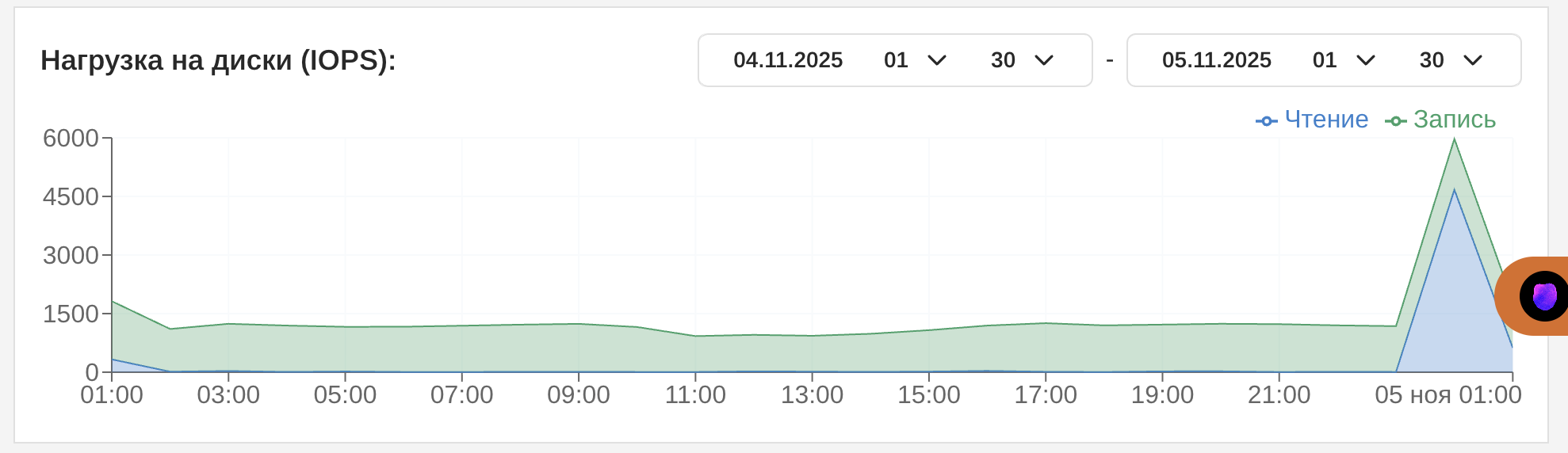
Временной график показывает количество операций ввода-вывода в секунду (IOPS) для дисковых устройств. Мониторинг IOPS позволяет выявлять узкие места в производительности системы хранения данных.
Параметры графика
Настройки отображения:
- Временной диапазон: Настраивается через селекторы даты и времени
- Метрики:
- Чтение — зеленая линия, операции чтения с диска
- Запись — голубая линия, операции записи на диск
- Детализация: По часам с возможностью увеличения для детального анализа
Рекомендации по оптимизации
При высоких IOPS:
- Используйте SSD-диски для разделов с высокой нагрузкой
- Оптимизируйте запросы к базам данных для снижения количества операций
- Настройте кэширование для часто используемых данных
- Распределите нагрузку по разным физическим дискам
Мониторинг производительности:
- Следите за пиками активности и их корреляцией с запланированными задачами
- При постоянно высоких IOPS (более 70% от максимума дисков) рассмотрите апгрейд системы хранения
- Анализируйте асимметрию между чтением и записью — она может указывать на специфические проблемы
Типичные HDD-диски поддерживают 100-200 IOPS, SSD — 10,000-100,000 IOPS, NVMe — до 1,000,000 IOPS. Убедитесь, что ваша система хранения соответствует текущей нагрузке.
Общие рекомендации
Регулярный мониторинг
Для обеспечения стабильной работы системы рекомендуется:
-
Ежедневно проверять:
- Статусы агентов и снифферов на наличие ошибок
- Критические пики нагрузки на CPU и IOPS
- Заполненность дисковых разделов
-
Еженедельно анализировать:
- Тренды использования ресурсов
- Эффективность выполнения задач профилирования
- Динамику роста объема данных
-
Ежемесячно оценивать:
- Необходимость масштабирования инфраструктуры
- Эффективность текущих настроек и политик
- Планы по расширению ресурсов
Настройка уведомлений
Настройте автоматические уведомления для критических событий:
- CPU > 80% в течение 10 минут
- Память > 85%
- Заполненность диска > 80%
- Агенты или снифферы в состоянии ошибки
- IOPS приближаются к максимальной пропускной способности
Проактивный мониторинг и своевременное реагирование на предупреждения позволяют избежать критических ситуаций и обеспечить бесперебойную работу системы Пуаро.